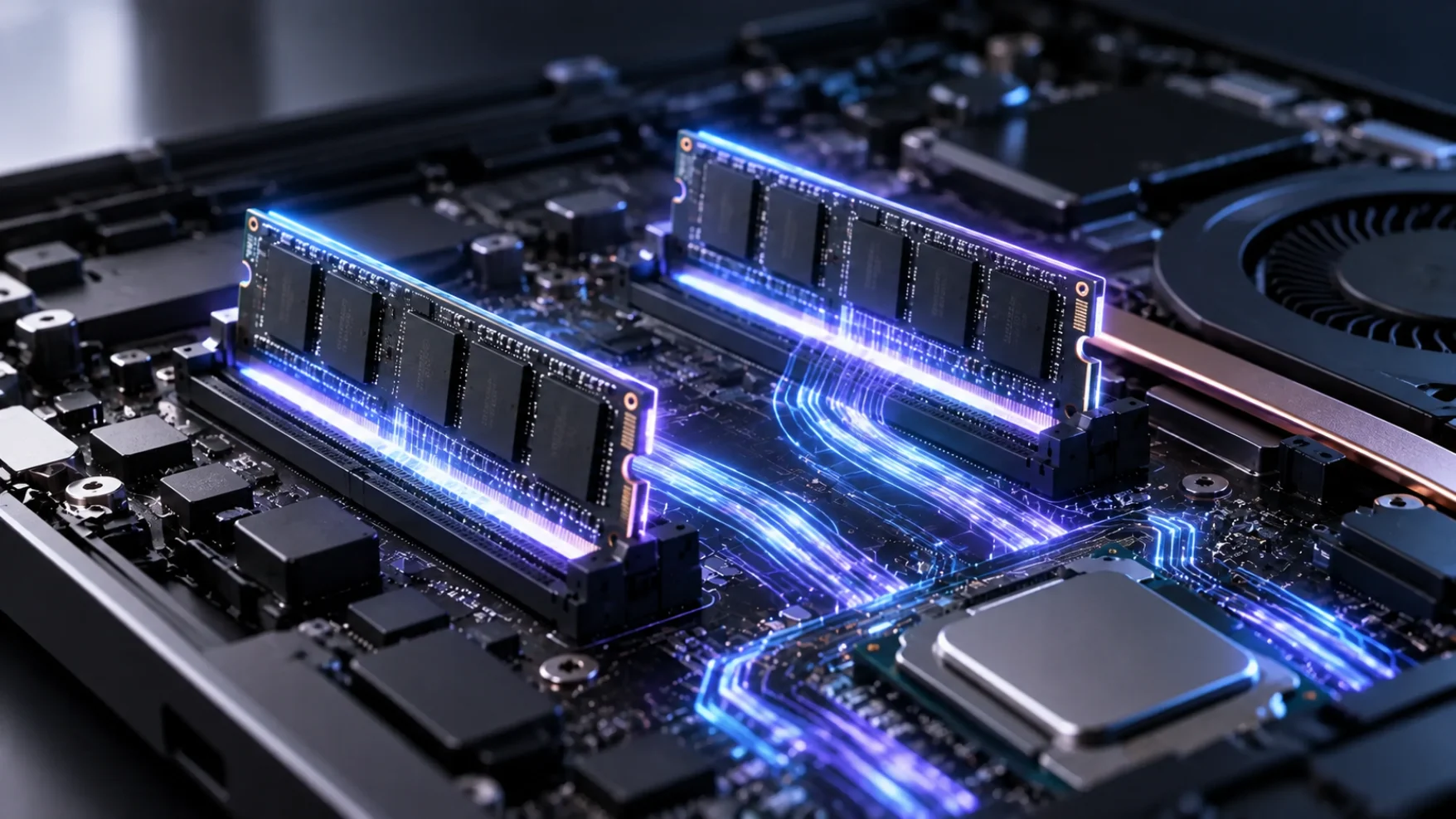
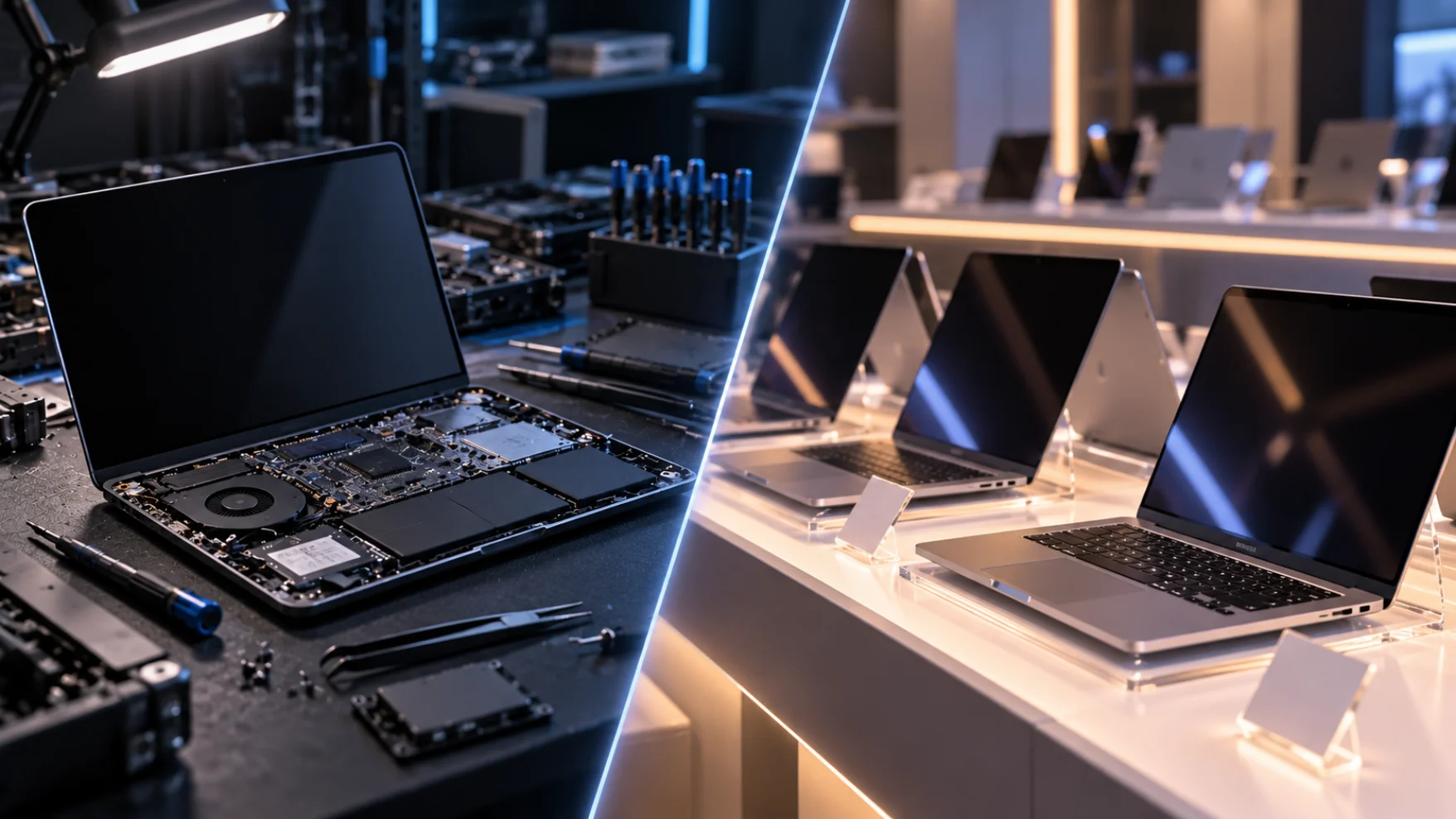
Penyebab laptop blue screen bisa berasal dari berbagai masalah, mulai dari driver yang tidak kompatibel hingga kerusakan perangkat keras. Kondisi ini biasanya ditandai dengan layar biru berisi pesan kesalahan, kemudian laptop melakukan restart secara otomatis.
Meski terlihat mengkhawatirkan, laptop blue screen tidak selalu menandakan kerusakan parah. Dengan mengenali penyebab laptop blue screen dan gejala yang muncul, Anda bisa menentukan langkah penanganan awal yang tepat sebelum membawa perangkat ke tempat servis.
Apa Itu Blue Screen pada Laptop?
Blue screen atau Blue Screen of Death (BSOD) adalah kondisi ketika Windows mengalami kesalahan kritis sehingga sistem tidak dapat beroperasi secara normal. Windows kemudian menghentikan proses untuk mencegah masalah berlanjut.
Pesan kesalahan biasanya menampilkan kode seperti MEMORY_MANAGEMENT, CRITICAL_PROCESS_DIED, atau INACCESSIBLE_BOOT_DEVICE. Kode tersebut dapat menjadi petunjuk awal untuk mencari penyebab laptop blue screen, meskipun pemeriksaan lebih lanjut tetap diperlukan untuk memastikan sumber masalah.
7 Penyebab Laptop Blue Screen yang Paling Umum
Penyebab laptop blue screen dapat berasal dari perangkat lunak maupun perangkat keras. Berikut tujuh faktor yang perlu diperiksa ketika laptop mengalami blue screen secara tiba-tiba.
| Penyebab | Gejala yang mungkin muncul |
|---|---|
| Driver bermasalah | Blue screen setelah pembaruan atau pemasangan perangkat |
| RAM mengalami gangguan | Sistem tidak stabil atau aplikasi sering gagal |
| SSD atau HDD rusak | Laptop lambat atau gagal masuk Windows |
| File sistem rusak | Windows gagal berjalan normal |
| Pembaruan Windows bermasalah | Blue screen setelah update |
| Suhu terlalu tinggi | Laptop panas atau mati mendadak |
| Malware atau aplikasi tidak kompatibel | Gangguan setelah menjalankan program tertentu |
1. Driver Tidak Kompatibel atau Rusak
Driver menghubungkan sistem operasi dengan perangkat keras, seperti kartu grafis dan jaringan. Jika driver rusak atau tidak kompatibel, sistem bisa mengalami kesalahan kritis yang memicu blue screen.
Langkah yang dapat dilakukan:
- Perbarui driver melalui Windows Update atau situs resmi produsen.
- Kembalikan driver ke versi sebelumnya jika masalah muncul setelah pembaruan.
- Hindari mengunduh driver dari situs yang tidak tepercaya.
2. RAM Mengalami Gangguan
RAM yang bermasalah dapat mengganggu proses pembacaan dan pengolahan data sementara. Kondisi ini bisa menjadi penyebab laptop blue screen, terutama jika disertai aplikasi yang sering tertutup sendiri atau sistem yang tidak stabil.
Beberapa langkah pemeriksaan yang bisa dilakukan:
- Jalankan Windows Memory Diagnostic untuk memeriksa memori.
-
Periksa kompatibilitas RAM tambahan jika Anda baru memasangnya.
- Minta teknisi memeriksa modul RAM jika ditemukan indikasi kerusakan.
3. SSD atau HDD Bermasalah
SSD atau HDD yang mengalami gangguan dapat membuat Windows kesulitan membaca file sistem. Selain blue screen, masalah penyimpanan biasanya ditandai dengan proses booting yang lambat, laptop sering macet, atau file yang sulit dibuka.
Untuk mengurangi risiko kehilangan data, segera cadangkan dokumen penting jika penyimpanan masih bisa diakses. Hindari melakukan instalasi ulang sebelum data diamankan, terutama jika terdapat indikasi kerusakan fisik.
4. File Sistem Windows Rusak
File sistem yang hilang atau rusak bisa menghambat Windows berjalan dengan normal. Masalah ini dapat terjadi setelah laptop mati mendadak, pembaruan terganggu, atau penyimpanan mengalami masalah.
Anda dapat menjalankan perintah sfc /scannow melalui Command Prompt dengan hak administrator untuk memeriksa file sistem. Jika kerusakan ditemukan, ikuti petunjuk perbaikan dan periksa kembali apakah blue screen masih muncul.
5. Pembaruan Windows Bermasalah
Pembaruan Windows terkadang menimbulkan konflik dengan driver atau aplikasi tertentu. Jika penyebab laptop blue screen diduga berkaitan dengan pembaruan, periksa apakah gangguan mulai muncul setelah proses update dilakukan.
Anda dapat memeriksa riwayat pembaruan dan mempertimbangkan menghapus pembaruan yang bermasalah melalui opsi pemulihan Windows. Pastikan tindakan tersebut sesuai dengan kondisi perangkat dan jangan mengabaikan pembaruan keamanan penting.
6. Laptop Mengalami Overheating
Suhu laptop yang terlalu tinggi dapat mengganggu kestabilan komponen, terutama saat menjalankan aplikasi berat. Debu pada kipas, ventilasi yang tertutup, atau sistem pendingin yang tidak optimal bisa memperburuk kondisi ini.
Pastikan ventilasi tidak terhalang dan bersihkan sistem pendingin secara berkala. Jika laptop tetap panas, sering mati mendadak, atau mengalami blue screen ketika digunakan untuk pekerjaan berat, pertimbangkan pemeriksaan oleh teknisi.
7. Malware atau Aplikasi Tidak Kompatibel
Malware dan aplikasi yang tidak kompatibel dapat mengganggu proses Windows. Jika laptop mulai mengalami blue screen setelah memasang program tertentu, aplikasi tersebut bisa menjadi salah satu faktor yang perlu diperiksa.
Jalankan pemindaian menggunakan Windows Security atau antivirus tepercaya. Hapus aplikasi yang dicurigai melalui prosedur yang aman dan pastikan program berikutnya diunduh dari sumber resmi.
Cara Mengatasi Laptop Blue Screen dengan Aman
Setelah mengetahui beberapa penyebab laptop blue screen, Anda bisa mencoba langkah penanganan awal berikut. Lakukan secara bertahap agar risiko kehilangan data atau memperburuk kerusakan dapat diminimalkan.
- Catat kode kesalahan: Foto pesan pada layar untuk membantu proses diagnosis.
- Lepaskan perangkat eksternal: Cabut perangkat USB yang tidak diperlukan, lalu periksa apakah masalah berulang.
- Masuk ke Safe Mode: Gunakan mode ini jika Windows masih memungkinkan untuk memeriksa driver atau aplikasi bermasalah.
- Periksa file sistem: Jalankan alat pemeriksaan bawaan Windows untuk mendeteksi kerusakan.
- Cadangkan data penting: Simpan dokumen sebelum melakukan pemulihan sistem.
- Hindari instalasi ulang terburu-buru: Pastikan masalah bukan berasal dari perangkat keras.
Jika laptop tidak dapat masuk Windows atau blue screen terus berulang, jangan memaksakan penggunaan perangkat. Pemeriksaan teknisi dapat membantu menentukan apakah sumber masalah berada pada sistem operasi atau komponen fisik.
Kapan Laptop Blue Screen Harus Diservis?
Tidak semua blue screen memerlukan penggantian komponen. Namun, Anda sebaiknya mempertimbangkan servis apabila laptop terus mengalami gangguan meskipun sudah mencoba langkah dasar.
Beberapa kondisi yang perlu diwaspadai meliputi:
- Blue screen muncul setiap kali laptop dinyalakan.
- Laptop terus melakukan restart dan gagal masuk Windows.
- Penyimpanan mengeluarkan suara tidak biasa atau data sulit diakses.
- Laptop sangat panas atau mati mendadak.
- Gangguan tetap terjadi setelah pemeriksaan perangkat lunak.
Diagnosis yang tepat membantu menentukan penyebab laptop blue screen sehingga perbaikan bisa dilakukan sesuai kebutuhan. Hindari membongkar perangkat sendiri jika tidak memiliki pengalaman yang memadai.
Kunjungi Rimas Laptop di Lokasi Terdekat
- Rimas Laptop Bekasi
Berlokasi di Ruko Grand Galaxy City Blok RGB No. 11, Jaka Setia, Bekasi Selatan. Cabang ini cocok untuk Anda yang berada di Bekasi Barat dan sekitarnya. Untuk konsultasi dan janji servis, hubungi 0812-1000-1654 sebelum datang.
- Rimas Laptop Cibubur
Melayani area Cibubur dan sekitarnya di Kawasan Niaga Citra Grand, Ruko R6 No. 5, Jatisampurna, Bekasi. Agar servis lebih cepat dan terjadwal, silakan hubungi 0812-7777-0534.
- Rimas Laptop Pondok Gede
Untuk wilayah Pondok Gede dan Jatiwaringin, kunjungi cabang kami di Jl. Raya Jatiwaringin No. 163, Kota Bekasi. Hubungi 0812-2000-6577 untuk informasi layanan dan estimasi waktu pengerjaan.
- Rimas Laptop Harapan Indah
Bagi Anda yang berada di Harapan Indah, datang langsung ke Mega Boulevard Blok RV 2 No. 2, Medan Satria, Kabupaten Bekasi. Untuk memastikan teknisi siap melayani, silakan hubungi 0812-8888-5343.
Konsultasikan Masalah Blue Screen Laptop Anda
Penyebab laptop blue screen dapat berupa driver yang bermasalah, gangguan RAM atau SSD, file sistem rusak, hingga suhu perangkat yang terlalu tinggi. Penanganan yang tepat bergantung pada hasil pemeriksaan, sehingga Anda tidak perlu langsung melakukan instalasi ulang atau mengganti komponen. Kunjungi Rimas Laptop di cabang terdekat atau hubungi kami di sini untuk mendapatkan konsultasi mengenai pemeriksaan dan perbaikan laptop. Tim Rimas Laptop siap membantu Anda menentukan langkah penanganan yang sesuai dengan kondisi perangkat.
Baca juga:
FAQ Seputar Penyebab Laptop Blue Screen
1. Apakah blue screen berarti laptop rusak parah?
Tidak selalu. Blue screen dapat disebabkan masalah perangkat lunak yang bisa diperbaiki, tetapi kerusakan perangkat keras juga perlu diperiksa.
2. Apakah blue screen bisa menyebabkan data hilang?
Bisa, terutama jika terjadi saat file sedang disimpan atau penyimpanan mengalami kerusakan. Cadangkan data secara berkala untuk mengurangi risikonya.
3. Mengapa laptop blue screen terus-menerus?
Penyebabnya bisa berupa driver bermasalah, RAM rusak, file sistem korup, atau gangguan SSD. Pemeriksaan diperlukan untuk memastikannya.
4. Apakah instal ulang Windows bisa mengatasi blue screen?
Bisa jika sumber masalah berasal dari sistem operasi. Namun, instalasi ulang tidak menyelesaikan kerusakan perangkat keras.
5. Apakah laptop blue screen harus langsung diservis?
Tidak selalu. Anda dapat mencoba langkah dasar yang aman. Jika masalah terus berulang atau laptop gagal masuk Windows, sebaiknya konsultasikan dengan teknisi.