Cara mengatasi laptop overheat perlu diketahui ketika laptop terasa sangat panas, kipas berbunyi kencang, atau performanya tiba-tiba melambat. Kondisi ini bisa terjadi saat laptop digunakan untuk menjalankan aplikasi berat, bekerja dalam waktu lama, atau mengalami gangguan pada sistem pendingin.
Jika dibiarkan, suhu berlebihan dapat mengganggu kinerja dan berpotensi merusak komponen internal. Karena itu, penting untuk mengetahui penyebabnya, melakukan penanganan yang aman, dan mengenali kapan laptop perlu diperiksa oleh teknisi.
Apa Penyebab Laptop Mengalami Overheat?
Sebelum melakukan penanganan, Anda perlu memahami penyebab laptop panas berlebihan. Dengan mengetahui sumber masalahnya, Anda bisa memilih langkah yang tepat tanpa mengambil risiko merusak perangkat.
Beberapa penyebab laptop overheat yang umum meliputi:
- Ventilasi tersumbat debu: Debu menghambat aliran udara yang berfungsi membuang panas.
- Penggunaan aplikasi berat: Aktivitas seperti bermain gim, mengedit video, atau menjalankan banyak aplikasi meningkatkan beban prosesor.
- Sistem pendingin bermasalah: Kipas yang melemah atau tidak berfungsi membuat panas sulit dikeluarkan.
- Laptop digunakan di permukaan empuk: Kasur, bantal, atau sofa dapat menutup lubang ventilasi.
- Pasta termal menurun kualitasnya: Pasta termal membantu menyalurkan panas dari prosesor ke sistem pendingin. Jika kondisinya menurun, pelepasan panas bisa kurang optimal.
7 Cara Mengatasi Laptop Overheat dengan Aman
Ada beberapa langkah yang bisa Anda lakukan untuk membantu menurunkan suhu laptop. Mulailah dari tindakan sederhana yang tidak memerlukan pembongkaran perangkat sebelum mempertimbangkan pemeriksaan teknis.
1. Matikan Laptop dan Biarkan Suhunya Turun
Ketika laptop terasa sangat panas, hentikan aktivitas terlebih dahulu. Jika perangkat mengalami panas ekstrem, muncul bau terbakar, atau mati berulang kali, jangan memaksakan penggunaannya.
- Simpan pekerjaan jika laptop masih merespons secara normal.
- Matikan laptop dan cabut pengisi daya jika aman dilakukan.
- Diamkan hingga suhunya turun secara alami.
- Jangan menyiram perangkat dengan air atau menggunakan pendingin ekstrem.
2. Letakkan Laptop di Permukaan yang Rata
Posisi laptop memengaruhi kelancaran sirkulasi udara. Meletakkannya di atas kasur atau sofa dapat menghambat ventilasi sehingga panas terperangkap di dalam perangkat.
- Gunakan meja atau permukaan keras dan rata.
- Pastikan lubang ventilasi tidak tertutup benda lain.
- Gunakan cooling pad jika diperlukan, dengan memperhatikan posisi ventilasi laptop.
- Hindari penggunaan laptop di atas kain tebal dalam waktu lama.
3. Tutup Aplikasi yang Tidak Diperlukan
Aplikasi yang berjalan bersamaan dapat meningkatkan beban prosesor dan memori. Mengurangi beban kerja laptop menjadi salah satu cara mengatasi laptop overheat tanpa harus membongkar perangkat.
- Buka Task Manager pada Windows dengan menekan
Ctrl + Shift + Esc. - Periksa aplikasi yang menggunakan CPU atau memori secara tinggi.
- Tutup aplikasi yang tidak diperlukan melalui opsi End task.
- Hindari menghentikan proses sistem yang tidak Anda kenali.
4. Bersihkan Ventilasi dari Debu
Debu yang menumpuk pada lubang ventilasi dapat menghambat pembuangan udara panas. Anda bisa membersihkan bagian luar ventilasi dengan hati-hati, tetapi pembongkaran laptop sebaiknya dilakukan oleh teknisi jika Anda tidak berpengalaman.
- Matikan laptop sebelum membersihkan bagian luar.
- Gunakan kuas lembut yang sesuai untuk perangkat elektronik.
- Jangan memasukkan benda tajam ke lubang ventilasi.
- Hindari penggunaan penyedot debu berdaya tinggi atau udara bertekanan secara sembarangan.
5. Periksa Pengaturan Daya dan Performa
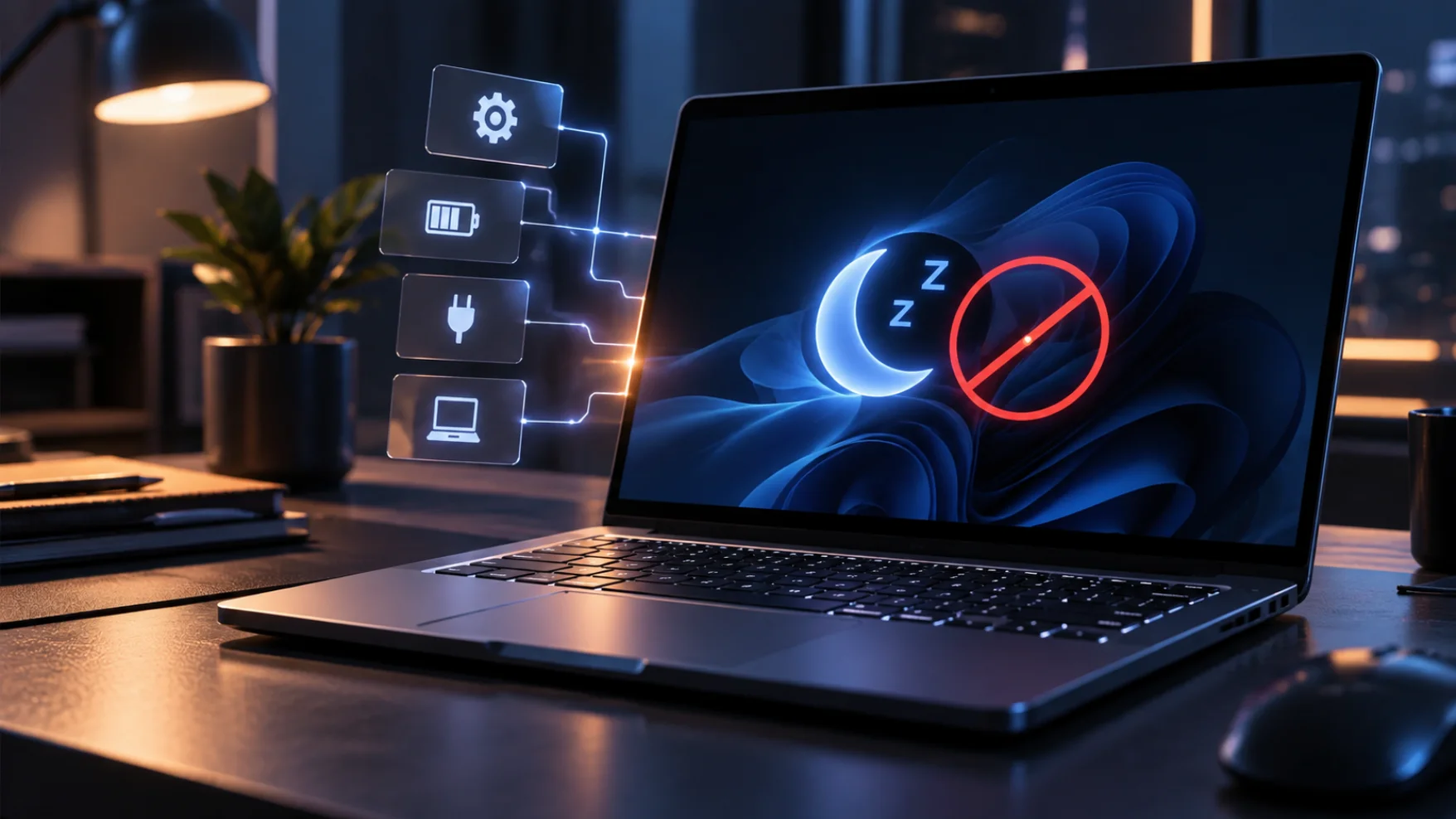
Pengaturan performa tinggi dapat meningkatkan konsumsi daya dan menghasilkan lebih banyak panas. Jika laptop tidak sedang digunakan untuk pekerjaan berat, Anda dapat memilih pengaturan daya yang lebih hemat.
- Buka pengaturan Power & battery di Windows.
- Pilih mode daya yang lebih hemat atau seimbang jika tersedia.
- Kurangi aplikasi yang berjalan otomatis saat startup.
- Perbarui sistem operasi dan driver melalui sumber resmi jika pembaruan diperlukan.
6. Gunakan Cooling Pad Jika Dibutuhkan
Cooling pad dapat membantu meningkatkan aliran udara di sekitar laptop, terutama saat digunakan untuk aktivitas yang cukup berat. Namun, aksesori ini bukan pengganti perbaikan apabila kipas internal atau sistem pendingin mengalami kerusakan.
- Pilih cooling pad yang sesuai dengan ukuran laptop.
- Pastikan aliran udara aksesori tidak terhalang.
- Gunakan laptop di ruangan dengan sirkulasi udara yang baik.
- Hentikan penggunaan jika suhu tetap tidak normal atau muncul gejala kerusakan.
7. Bawa ke Teknisi Jika Panas Tidak Kunjung Hilang
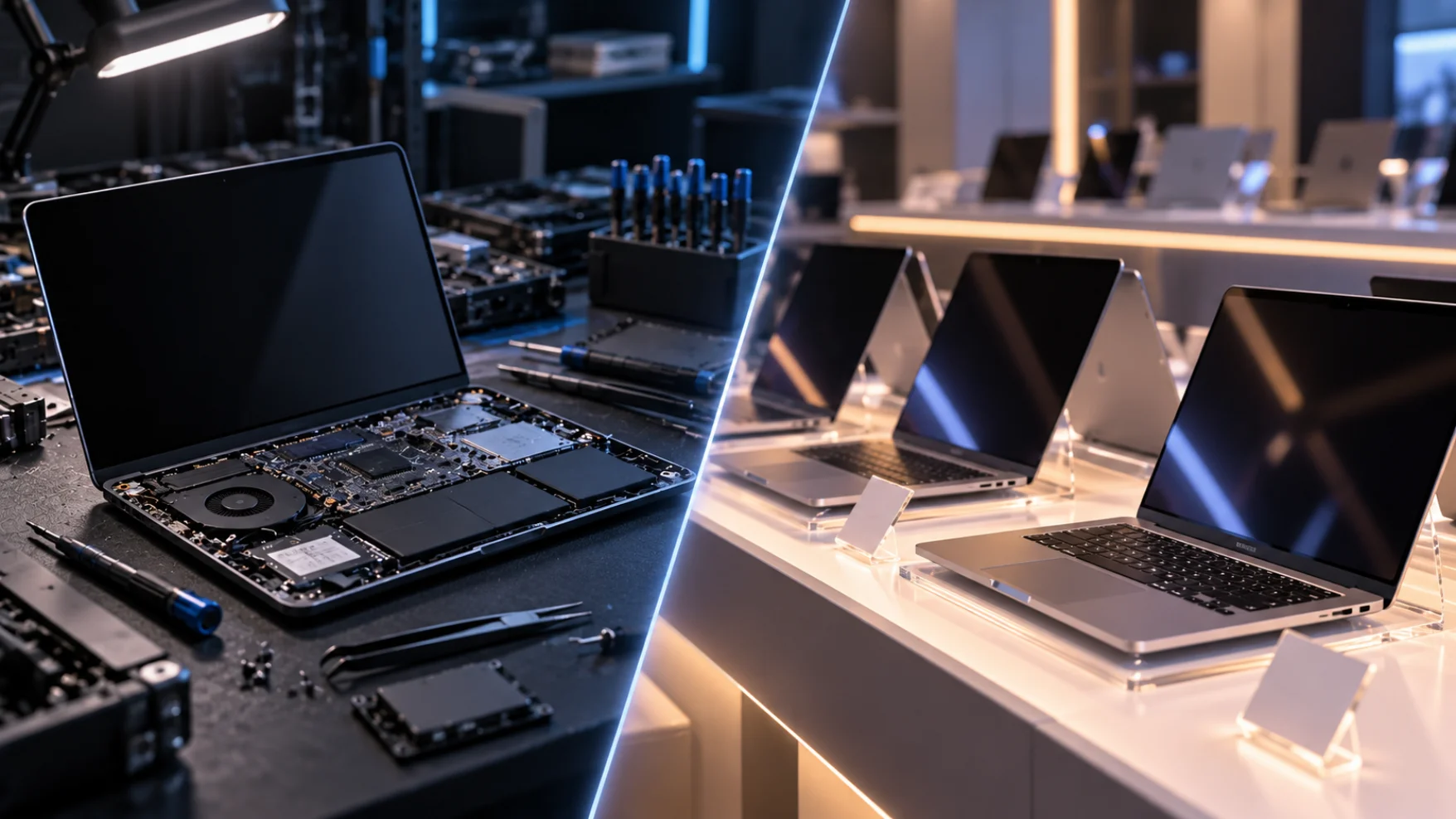
Jika laptop tetap panas setelah langkah sederhana dilakukan, masalahnya mungkin berasal dari komponen internal. Pemeriksaan teknisi diperlukan untuk mengetahui apakah kipas, pasta termal, atau sistem pendingin membutuhkan perawatan.
- Perhatikan apakah kipas tidak berputar atau mengeluarkan suara tidak wajar.
- Catat jika laptop sering mati sendiri atau performanya menurun drastis.
- Sampaikan gejala yang muncul kepada teknisi.
- Hindari membongkar komponen internal jika tidak memiliki keterampilan yang memadai.
Tabel Troubleshooting Laptop Overheat
Untuk memudahkan penanganan awal, berikut panduan singkat berdasarkan gejala yang sering muncul. Tabel ini membantu Anda menentukan langkah awal, bukan memastikan diagnosis kerusakan.
| Gejala | Kemungkinan penyebab | Tindakan awal |
|---|---|---|
| Laptop panas saat membuka banyak aplikasi | Beban CPU tinggi | Tutup aplikasi yang tidak diperlukan |
| Kipas berbunyi kencang | Beban kerja tinggi atau pendinginan terganggu | Kurangi beban dan periksa ventilasi |
| Laptop panas saat diletakkan di kasur | Aliran udara terhambat | Pindahkan ke meja yang rata |
| Laptop panas meski tidak digunakan | Proses latar belakang atau gangguan pendingin | Periksa penggunaan CPU dan jadwalkan pemeriksaan |
| Laptop mati sendiri karena panas | Kemungkinan gangguan termal | Hentikan penggunaan dan periksa ke teknisi |
Kapan Laptop Overheat Harus Diservis?
Tidak semua laptop yang terasa hangat mengalami kerusakan. Namun, panas berlebihan yang terus berulang, mati mendadak, atau disertai bau terbakar perlu ditangani dengan lebih serius.
Sebaiknya segera hentikan penggunaan jika terdapat tanda bahaya. Jika perangkat mengeluarkan asap, bau terbakar, atau baterai tampak menggembung, jangan menyalakan maupun mengisi dayanya kembali. Mintalah bantuan teknisi untuk pemeriksaan lebih lanjut.
Kunjungi Rimas Laptop di Lokasi Terdekat
- Rimas Laptop Bekasi
Berlokasi di Ruko Grand Galaxy City Blok RGB No. 11, Jaka Setia, Bekasi Selatan. Cabang ini cocok untuk Anda yang berada di Bekasi Barat dan sekitarnya. Untuk konsultasi dan janji servis, hubungi 0812-1000-1654 sebelum datang.
- Rimas Laptop Cibubur
Melayani area Cibubur dan sekitarnya di Kawasan Niaga Citra Grand, Ruko R6 No. 5, Jatisampurna, Bekasi. Agar servis lebih cepat dan terjadwal, silakan hubungi 0812-7777-0534.
- Rimas Laptop Pondok Gede
Untuk wilayah Pondok Gede dan Jatiwaringin, kunjungi cabang kami di Jl. Raya Jatiwaringin No. 163, Kota Bekasi. Hubungi 0812-2000-6577 untuk informasi layanan dan estimasi waktu pengerjaan.
- Rimas Laptop Harapan Indah
Bagi Anda yang berada di Harapan Indah, datang langsung ke Mega Boulevard Blok RV 2 No. 2, Medan Satria, Kabupaten Bekasi. Untuk memastikan teknisi siap melayani, silakan hubungi 0812-8888-5343.
Kesimpulan
Cara mengatasi laptop overheat dapat dimulai dengan mematikan perangkat saat terlalu panas, memperbaiki sirkulasi udara, mengurangi beban aplikasi, dan membersihkan ventilasi secara aman dengan general cleaning. Jika laptop tetap panas, sering mati sendiri, atau menunjukkan gejala kerusakan, pemeriksaan teknisi dapat membantu menemukan penyebabnya.
Kunjungi Rimas Laptop di cabang terdekat atau hubungi kami di sini untuk mendapatkan konsultasi mengenai masalah laptop Anda. Tim Rimas Laptop siap membantu pemeriksaan dan penanganan perangkat agar kembali berfungsi sesuai kebutuhan kerja, belajar, desain, maupun aktivitas lainnya, salah satunya dengan repasta
Baca juga: Apa Itu Thermal Throttling pada Laptop?
FAQ tentang Laptop Overheat
1. Apakah laptop overheat berbahaya?
Ya, jika terjadi terus-menerus, panas berlebihan dapat mengganggu kinerja dan berpotensi merusak komponen internal.
2. Berapa suhu laptop yang tergolong normal?
Suhu normal bergantung pada model dan beban kerja. Prosesor dapat menjadi lebih panas saat menjalankan aplikasi berat, sehingga suhu perlu dinilai sesuai spesifikasi perangkat.
3. Apakah cooling pad bisa mengatasi laptop overheat?
Cooling pad dapat membantu sirkulasi udara, tetapi tidak selalu menyelesaikan masalah jika kipas internal atau sistem pendingin mengalami kerusakan.
4. Mengapa laptop tetap panas meski tidak digunakan?
Penyebabnya bisa berupa aplikasi latar belakang, pembaruan sistem, ventilasi tersumbat, atau gangguan sistem pendingin.
5. Kapan laptop overheat perlu dibawa ke tempat servis?
Bawa laptop ke teknisi jika panas berulang, kipas tidak berfungsi normal, perangkat sering mati sendiri, atau penanganan sederhana tidak membantu.