Cara mengatasi laptop tidak bisa sleep perlu diketahui ketika laptop tetap menyala meskipun sudah didiamkan atau dipilih mode Sleep. Kondisi ini bisa membuat baterai lebih cepat habis dan mengganggu kenyamanan saat menggunakan perangkat.
Masalah tersebut dapat terjadi karena pengaturan daya yang kurang tepat, aplikasi yang masih berjalan, atau driver yang bermasalah. Sebelum membawa laptop ke tempat servis, Anda bisa mencoba beberapa langkah berikut untuk mengetahui penyebab dan mengatasinya.
Apa Penyebab Laptop Tidak Bisa Sleep?
Laptop yang tidak masuk ke mode Sleep belum tentu mengalami kerusakan komponen. Beberapa pengaturan sistem dan aktivitas aplikasi dapat membuat Windows tetap mempertahankan kondisi aktif.
Berikut sejumlah penyebab yang perlu diperiksa:
- Pengaturan Sleep pada Windows belum sesuai.
- Aplikasi atau proses tertentu mencegah laptop masuk ke mode tidur.
- Perangkat eksternal, seperti mouse atau keyboard, memicu aktivitas berulang.
- Driver perangkat atau sistem operasi mengalami masalah.
- Pembaruan Windows belum selesai atau mengalami kendala.
Mengetahui penyebabnya membantu Anda menentukan langkah perbaikan yang tepat tanpa harus langsung melakukan instalasi ulang sistem operasi.
Cara Mengatasi Laptop Tidak Bisa Sleep
Ada beberapa cara mengatasi laptop tidak bisa sleep yang bisa dicoba secara bertahap. Mulailah dari pengaturan sederhana sebelum melanjutkan ke pemeriksaan sistem yang lebih teknis.
1. Periksa Pengaturan Sleep di Windows
Langkah pertama adalah memastikan laptop memiliki pengaturan waktu tidur yang sesuai. Jika durasinya terlalu lama atau dinonaktifkan, laptop mungkin tidak masuk ke mode Sleep secara otomatis.
Cara memeriksanya adalah sebagai berikut:
- Buka Settings melalui menu Start.
- Pilih System, lalu buka Power & battery pada Windows 11 atau Power & sleep pada Windows 10.
- Periksa pengaturan layar dan Sleep.
- Atur waktu tidur sesuai kebutuhan, misalnya beberapa menit setelah tidak digunakan.
- Uji kembali dengan membiarkan laptop tidak aktif selama durasi tersebut.
Jika laptop tetap tidak bisa masuk ke mode Sleep, lanjutkan ke pemeriksaan aplikasi dan perangkat yang terhubung.
2. Tutup Aplikasi yang Masih Berjalan
Aplikasi tertentu dapat mencegah laptop masuk ke mode tidur, terutama ketika sedang memutar media, melakukan unduhan, atau menjalankan proses tertentu.
Untuk memeriksanya, lakukan langkah berikut:
- Simpan pekerjaan yang sedang terbuka.
- Tutup aplikasi yang tidak diperlukan.
- Periksa aplikasi yang menggunakan sumber daya tinggi melalui Task Manager.
- Coba aktifkan kembali mode Sleep.
Hindari menghentikan proses sistem yang tidak Anda kenali. Jika masalah hanya muncul saat aplikasi tertentu digunakan, periksa pengaturan aplikasi tersebut atau perbarui versinya.
3. Periksa Pengaturan Daya dan Perangkat Eksternal
Selain aplikasi, pengaturan daya dan perangkat yang terhubung juga bisa memengaruhi mode Sleep. Mouse, keyboard, atau perangkat USB tertentu mungkin membangunkan laptop setelah masuk ke mode tidur.
Anda bisa mencoba beberapa langkah berikut:
- Cabut sementara perangkat USB yang tidak diperlukan.
- Buka Control Panel, lalu pilih Power Options.
- Periksa konfigurasi paket daya yang sedang digunakan.
- Jika diperlukan, buka Device Manager dan periksa pengaturan daya perangkat yang mendukung fitur tersebut.
- Uji kembali mode Sleep setelah perubahan dilakukan.
Nama menu dapat berbeda bergantung pada versi Windows dan perangkat yang digunakan. Lakukan perubahan satu per satu agar Anda bisa mengetahui pengaturan yang berpengaruh.
4. Perbarui Driver dan Windows
Driver yang sudah usang atau mengalami gangguan dapat menyebabkan fitur manajemen daya tidak bekerja sebagaimana mestinya. Karena itu, pembaruan sistem dapat menjadi salah satu cara mengatasi laptop tidak bisa sleep.
Berikut langkah yang bisa dilakukan:
- Buka Settings, lalu masuk ke Windows Update.
- Periksa apakah tersedia pembaruan sistem.
- Buka Device Manager untuk memeriksa perangkat yang mengalami masalah.
- Perbarui driver melalui Windows Update atau sumber resmi produsen laptop.
- Mulai ulang laptop setelah pembaruan selesai, kemudian uji kembali mode Sleep.
Gunakan driver yang sesuai dengan model laptop Anda. Hindari mengunduh driver dari situs yang tidak jelas karena dapat menimbulkan masalah kompatibilitas atau keamanan.
5. Periksa Penyebab melalui Command Prompt
Jika langkah sebelumnya belum berhasil, Anda dapat menggunakan Command Prompt untuk mencari proses yang menghalangi mode Sleep. Cara ini lebih teknis, tetapi berguna untuk mempersempit kemungkinan penyebab.
Ikuti langkah berikut:
- Ketik cmd pada pencarian Windows.
- Pilih Run as administrator jika diperlukan.
- Jalankan perintah
powercfg /requests. - Periksa apakah ada proses atau layanan yang tercantum pada bagian yang berkaitan dengan permintaan daya.
Hasil perintah tersebut dapat membantu mengidentifikasi proses yang meminta sistem tetap aktif. Jangan langsung mengubah atau menonaktifkan layanan yang tidak dikenal. Jika hasilnya sulit dipahami, mintalah bantuan teknisi untuk melakukan pemeriksaan lebih lanjut.
Perbedaan Sleep dan Hibernate pada Laptop
Mode Sleep dan Hibernate sama-sama membantu menghemat daya, tetapi cara kerjanya berbeda. Memahami perbedaannya dapat membantu Anda memilih mode yang sesuai.
| Aspek | Sleep | Hibernate |
|---|---|---|
| Konsumsi daya | Rendah, tetapi tetap menggunakan sedikit daya | Sangat rendah atau hampir tidak menggunakan daya |
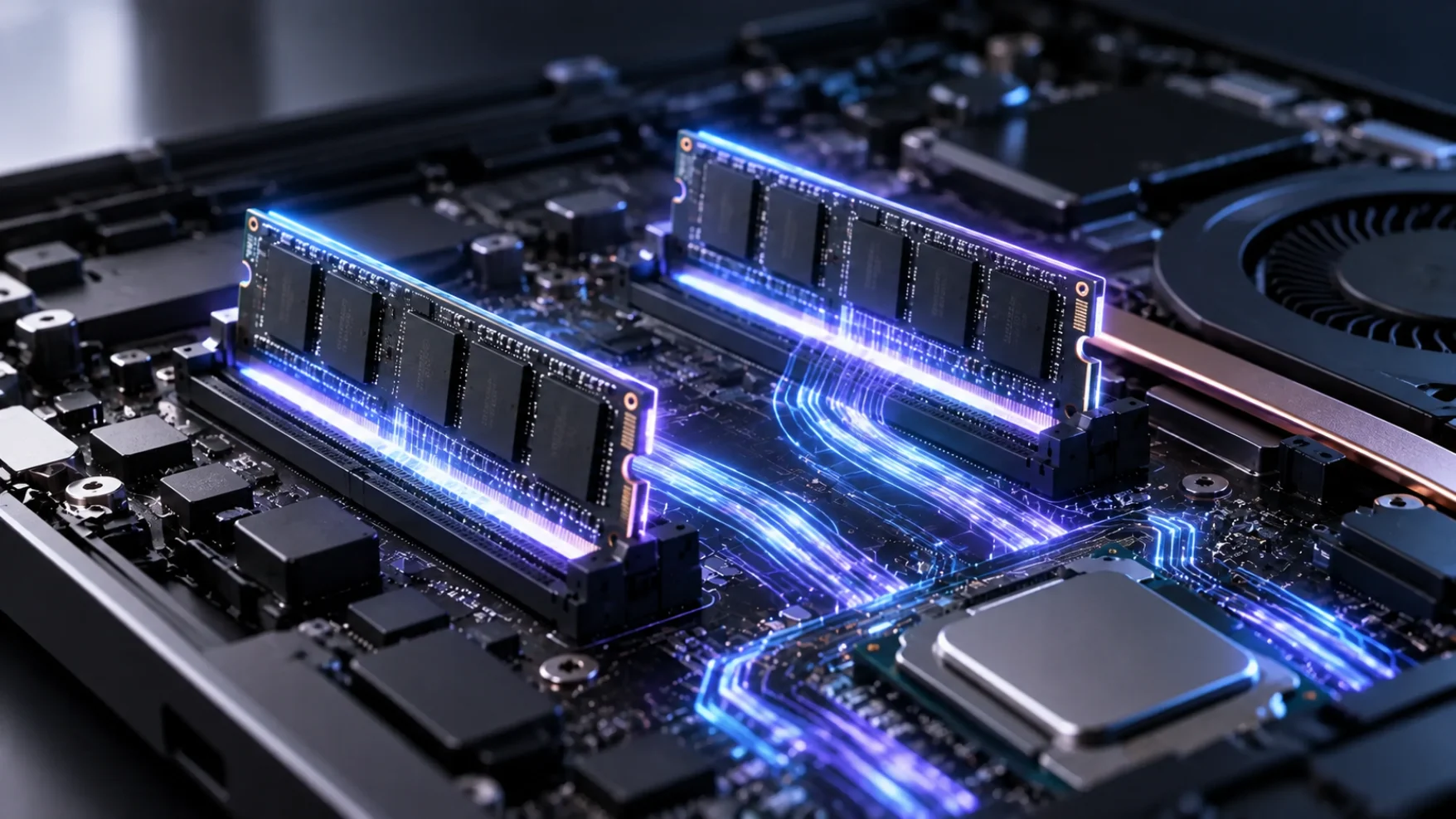
| Penyimpanan sesi | Umumnya di memori RAM | Disimpan ke penyimpanan internal |
| Waktu melanjutkan pekerjaan | Biasanya lebih cepat | Umumnya lebih lambat dibandingkan Sleep |
| Cocok digunakan | Saat berhenti bekerja sebentar | Saat laptop akan ditinggalkan lebih lama |
Jika laptop sering ditinggalkan dalam waktu lama, Hibernate dapat menjadi alternatif. Namun, apabila mode Sleep tidak berfungsi, Anda tetap perlu memeriksa penyebab utamanya agar fitur manajemen daya lainnya juga dapat digunakan dengan baik.
Kapan Laptop Perlu Diperiksa Teknisi?
Jika semua langkah di atas sudah dicoba tetapi laptop tetap tidak bisa Sleep, pemeriksaan teknisi dapat membantu menemukan masalah yang lebih kompleks. Terutama jika masalah disertai laptop sering menyala sendiri, cepat panas, baterai terkuras saat tidak digunakan, atau pengaturan daya tidak merespons.
Sebaiknya hindari membongkar laptop sendiri jika Anda belum memiliki pengalaman. Pemeriksaan profesional dapat membantu mengevaluasi sistem operasi, driver, konfigurasi daya, dan kemungkinan masalah perangkat keras berdasarkan gejalanya.
Baca juga: Penyebab Laptop Blue Screen dan Cara Mengatasinya serta Perbedaan UEFI dan BIOS pada Laptop
Kunjungi Rimas Laptop di Lokasi Terdekat
Jika Anda membutuhkan bantuan untuk mengatasi masalah mode Sleep, Rimas Laptop dapat menjadi pilihan untuk konsultasi dan pemeriksaan perangkat. Berikut informasi cabang yang dapat Anda kunjungi.
1. Rimas Laptop Bekasi
Cabang ini melayani pelanggan di Bekasi Selatan dan sekitarnya.
- Alamat: Ruko Grand Galaxy City Blok RGB No. 11, Jaka Setia, Bekasi Selatan.
- Telepon: 0812-1000-1654.
- Saran: Hubungi cabang terlebih dahulu untuk konsultasi dan membuat janji servis.
2. Rimas Laptop Cibubur
Untuk Anda yang berada di Cibubur dan sekitarnya, cabang ini berlokasi di kawasan niaga Citra Grand.
- Alamat: Kawasan Niaga Citra Grand, Ruko R6 No. 5, Jatisampurna, Bekasi.
- Telepon: 0812-7777-0534.
- Saran: Hubungi cabang agar jadwal pemeriksaan dapat disesuaikan.
3. Rimas Laptop Pondok Gede
Cabang ini dapat dikunjungi oleh pelanggan dari wilayah Pondok Gede dan Jatiwaringin.
- Alamat: Jl. Raya Jatiwaringin No. 163, Kota Bekasi.
- Telepon: 0812-2000-6577.
- Saran: Tanyakan informasi layanan dan estimasi waktu pengerjaan sebelum datang.
4. Rimas Laptop Harapan Indah
Bagi Anda yang tinggal di Harapan Indah dan sekitarnya, tersedia cabang di kawasan Medan Satria.
- Alamat: Mega Boulevard Blok RV 2 No. 2, Medan Satria, Kabupaten Bekasi.
- Telepon: 0812-8888-5343.
- Saran: Konfirmasikan ketersediaan teknisi sebelum berkunjung.
Atasi Masalah Laptop Bersama Rimas Laptop
Cara mengatasi laptop tidak bisa sleep dapat dimulai dengan memeriksa pengaturan daya, menutup aplikasi yang menghambat, hingga memperbarui driver dan Windows. Jika masalah terus berulang, pemeriksaan lebih lanjut diperlukan untuk mengetahui penyebabnya secara tepat.
Kunjungi Rimas Laptop di cabang terdekat atau hubungi kami di sini untuk mendapatkan konsultasi dan bantuan perbaikan laptop. Tim Rimas Laptop siap membantu mengevaluasi kendala perangkat Anda agar dapat kembali digunakan dengan nyaman untuk bekerja, belajar, maupun aktivitas sehari-hari.
FAQ Seputar Laptop Tidak Bisa Sleep
1. Mengapa laptop tidak bisa masuk ke mode Sleep?
Penyebabnya bisa berupa pengaturan daya yang tidak sesuai, aplikasi yang masih berjalan, perangkat eksternal, atau driver yang bermasalah.
2. Bagaimana cara mengatasi laptop tidak bisa Sleep di Windows 11?
Periksa pengaturan System > Power & battery, tutup aplikasi yang tidak diperlukan, lalu perbarui Windows dan driver jika diperlukan.
3. Apakah laptop yang tidak bisa Sleep membuat baterai cepat habis?
Ya, terutama jika laptop terus aktif saat tidak digunakan. Konsumsi daya bergantung pada aktivitas sistem dan perangkat.
4. Apakah aman mematikan laptop dengan menekan tombol daya?
Mematikan paksa sebaiknya menjadi pilihan terakhir karena pekerjaan yang belum disimpan bisa hilang. Gunakan menu Shut down jika laptop masih merespons.
5. Kapan laptop yang tidak bisa Sleep perlu diservis?
Jika masalah tetap terjadi setelah pengaturan dan pembaruan diperiksa, atau disertai panas berlebih dan baterai cepat terkuras, pertimbangkan pemeriksaan teknisi.