Cara mengetahui laptop cocok untuk Windows 11 penting dilakukan sebelum melakukan instalasi atau membeli perangkat baru. Tidak cukup hanya melihat kapasitas RAM atau jenis prosesor, karena Windows 11 memiliki beberapa persyaratan seperti TPM 2.0, Secure Boot, firmware UEFI, dan prosesor yang kompatibel.
Kabar baiknya, pengecekan kompatibilitas tidak harus dilakukan secara rumit. Anda dapat memeriksa spesifikasi laptop secara manual atau menggunakan aplikasi resmi Microsoft untuk mengetahui apakah perangkat memenuhi persyaratan Windows 11.
Syarat Laptop yang Cocok untuk Windows 11
Sebelum melakukan pengecekan, pahami terlebih dahulu spesifikasi minimum yang ditetapkan Microsoft. Persyaratan ini menjadi dasar untuk menentukan apakah sebuah laptop secara teknis dapat menjalankan Windows 11.
| Komponen | Minimum Windows 11 |
|---|---|
| Prosesor | 1 GHz, 2 core, 64-bit dan kompatibel |
| RAM | 4 GB |
| Penyimpanan | 64 GB |
| Firmware | UEFI dan Secure Boot |
| TPM | TPM 2.0 |
| Kartu grafis | Kompatibel dengan DirectX 12 |
| Layar | Lebih dari 9 inci, resolusi HD 720p |
Perlu diperhatikan, memenuhi angka minimum tidak selalu berarti laptop akan memberikan performa optimal. Untuk penggunaan sehari-hari yang lebih nyaman, spesifikasi di atas sebaiknya tidak dijadikan satu-satunya patokan.
5 Cara Mengetahui Laptop Cocok untuk Windows 11
Ada beberapa cara yang dapat digunakan untuk mengecek apakah laptop memenuhi persyaratan Windows 11. Sebaiknya lakukan lebih dari satu pemeriksaan karena setiap metode dapat memberikan informasi berbeda mengenai kondisi perangkat.
1. Cek Spesifikasi Laptop melalui Settings
Cara pertama adalah melihat spesifikasi dasar laptop melalui pengaturan bawaan Windows. Metode ini cocok digunakan sebagai pemeriksaan awal karena Anda dapat langsung mengetahui model prosesor, kapasitas RAM, dan tipe sistem tanpa memasang aplikasi tambahan.
- Buka Settings pada laptop.
- Pilih System, kemudian masuk ke About.
- Periksa nama dan model prosesor.
- Lihat kapasitas RAM yang terpasang.
- Pastikan System Type menggunakan sistem 64-bit.
Informasi tersebut dapat dibandingkan dengan persyaratan minimum Windows 11. Namun, pemeriksaan ini belum cukup untuk memastikan kompatibilitas karena belum mencakup TPM 2.0, Secure Boot, dan daftar prosesor yang didukung.
2. Periksa TPM 2.0 dengan TPM Management
TPM 2.0 merupakan salah satu persyaratan penting pada Windows 11 karena berkaitan dengan fitur keamanan perangkat. Laptop yang memiliki TPM tetapi menggunakan versi yang lebih lama tetap perlu diperiksa lebih lanjut sebelum melakukan upgrade.
Untuk mengetahui versi TPM yang tersedia, Anda dapat menggunakan fitur bawaan Windows berikut:
- Tekan Windows + R.
- Ketik
tpm.msc. - Tekan Enter.
- Cari bagian Specification Version.
- Pastikan versinya menunjukkan 2.0.
Jika TPM tidak ditemukan, jangan langsung menyimpulkan bahwa laptop tidak kompatibel. Pada beberapa perangkat, fitur keamanan tertentu dapat berkaitan dengan konfigurasi BIOS atau firmware, sehingga pengaturan perangkat perlu diperiksa terlebih dahulu.
3. Cek UEFI dan Secure Boot
Selain TPM 2.0, Secure Boot dan mode UEFI juga menjadi bagian dari persyaratan Windows 11. Keduanya berkaitan dengan proses boot dan keamanan sistem, sehingga pemeriksaannya penting ketika menentukan apakah laptop cocok untuk Windows 11.
Anda dapat melihat status keduanya melalui System Information dengan langkah berikut:
- Tekan Windows + R.
- Ketik
msinfo32. - Tekan Enter.
- Cari bagian BIOS Mode.
- Pastikan statusnya UEFI.
- Periksa Secure Boot State.
Apabila Secure Boot belum aktif, jangan sembarangan mengubah pengaturan BIOS. Perubahan konfigurasi firmware yang tidak tepat dapat menyebabkan masalah saat laptop melakukan booting.
4. Gunakan PC Health Check dari Microsoft
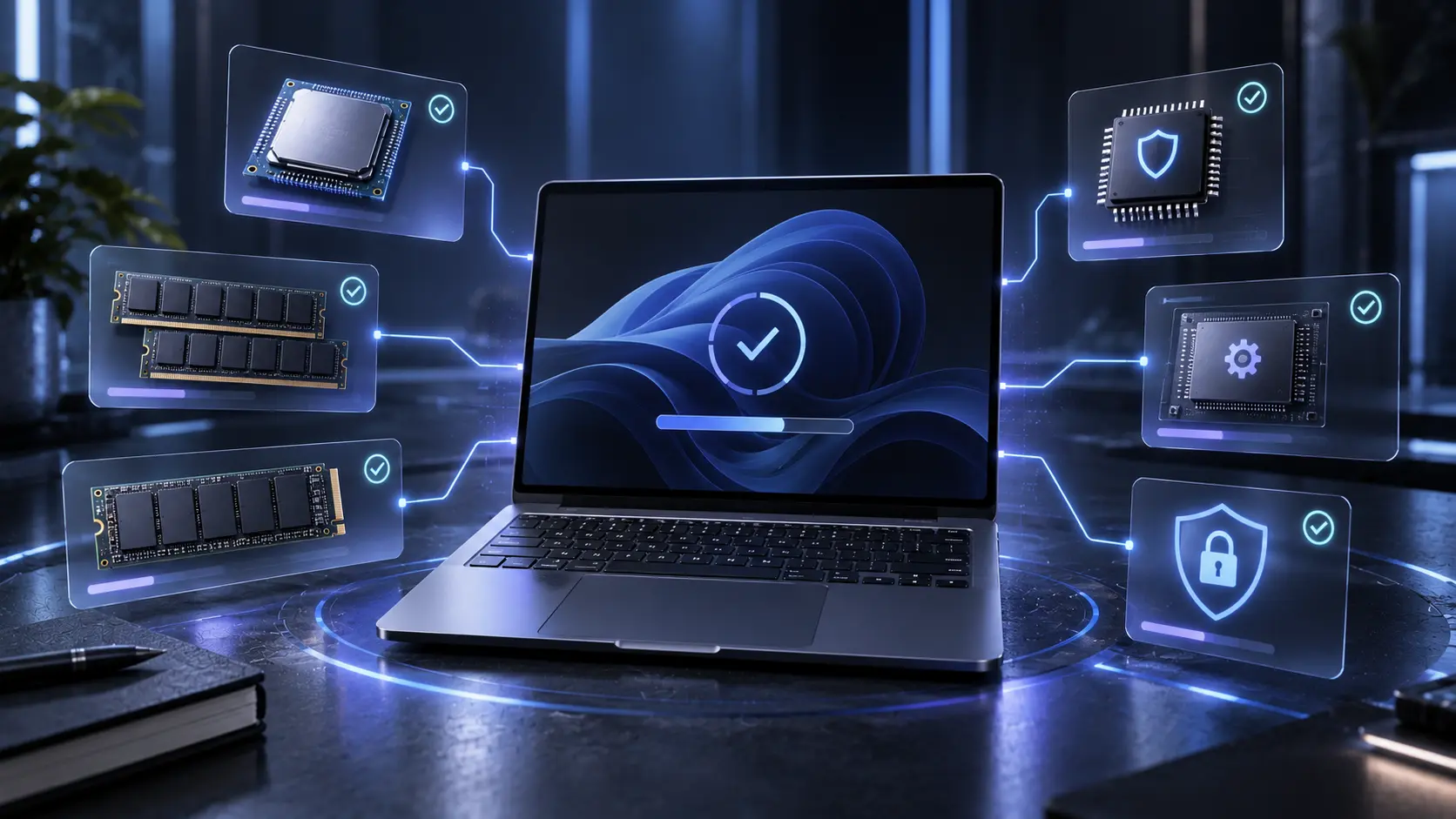
Jika ingin cara yang lebih praktis, gunakan PC Health Check, yaitu aplikasi resmi Microsoft yang dapat membantu mengevaluasi apakah perangkat memenuhi persyaratan Windows 11. Metode ini lebih mudah bagi pengguna yang tidak ingin memeriksa setiap komponen secara manual.
Langkah pengecekannya cukup sederhana:
- Buka aplikasi PC Health Check.
- Cari bagian pemeriksaan kelayakan Windows 11.
- Pilih opsi Check now.
- Tunggu sampai proses pemeriksaan selesai.
- Perhatikan hasil dan alasan yang diberikan jika perangkat belum kompatibel.
Hasil pemeriksaan dapat membantu Anda mengetahui apakah laptop sudah memenuhi persyaratan atau masih memiliki komponen yang perlu diperhatikan. Jika muncul masalah kompatibilitas, gunakan informasi tersebut sebagai dasar untuk pemeriksaan lebih lanjut.
5. Cocokkan Prosesor dengan Daftar CPU yang Didukung
Memiliki prosesor dengan kecepatan minimal 1 GHz belum otomatis membuat laptop kompatibel dengan Windows 11. Microsoft juga menetapkan daftar prosesor yang didukung, sehingga model CPU menjadi bagian penting dalam pemeriksaan.
Setelah mengetahui model prosesor laptop, lakukan pengecekan dengan langkah berikut:
- Catat nama dan model CPU dari menu About.
- Cari model tersebut pada daftar prosesor yang didukung Microsoft.
- Pastikan arsitekturnya 64-bit.
- Jangan hanya melihat angka kecepatan clock.
- Perhatikan juga generasi dan model prosesor.
Pemeriksaan ini berguna terutama bagi pengguna laptop lama. Dua prosesor dengan spesifikasi kecepatan yang terlihat mirip belum tentu memiliki status kompatibilitas Windows 11 yang sama.
Cek Kompatibilitas dengan PC Health Check
Jika ingin cara yang lebih praktis, Microsoft menyediakan aplikasi PC Health Check untuk memeriksa kelayakan perangkat terhadap Windows 11. Aplikasi ini dapat memberikan informasi apakah perangkat memenuhi persyaratan dan menjelaskan penyebab ketika perangkat belum kompatibel.
Cara menggunakannya cukup sederhana:
- Buka aplikasi PC Health Check.
- Pilih bagian pemeriksaan kelayakan Windows 11.
- Klik Check now.
- Tunggu proses pemeriksaan selesai.
- Perhatikan hasil dan rekomendasi yang diberikan.
PC Health Check menjadi pilihan yang praktis karena pemeriksaannya mencakup persyaratan minimum Windows 11 secara lebih menyeluruh daripada sekadar melihat kapasitas RAM atau penyimpanan.
Jangan Hanya Melihat Spesifikasi Minimum
Mengetahui spesifikasi minimum memang penting, tetapi laptop yang sekadar memenuhi persyaratan belum tentu menjadi pilihan terbaik untuk penggunaan jangka panjang.
Jika sedang mencari laptop baru, pertimbangkan beberapa hal berikut:
- Pilih RAM yang lebih besar dari batas minimum.
- Utamakan SSD agar sistem lebih responsif.
- Pastikan prosesor masih relevan dengan kebutuhan beberapa tahun ke depan.
- Periksa apakah RAM dan storage dapat di-upgrade.
- Sesuaikan spesifikasi dengan kebutuhan kerja, belajar, desain, atau editing.
- Perhatikan dukungan driver dan kompatibilitas perangkat dari produsennya.
Dengan begitu, cara mengetahui laptop cocok untuk Windows 11 tidak berhenti pada pertanyaan “bisa atau tidak”, tetapi juga mempertimbangkan apakah perangkat tersebut nyaman digunakan.
Apa yang Dilakukan Jika Laptop Tidak Kompatibel?
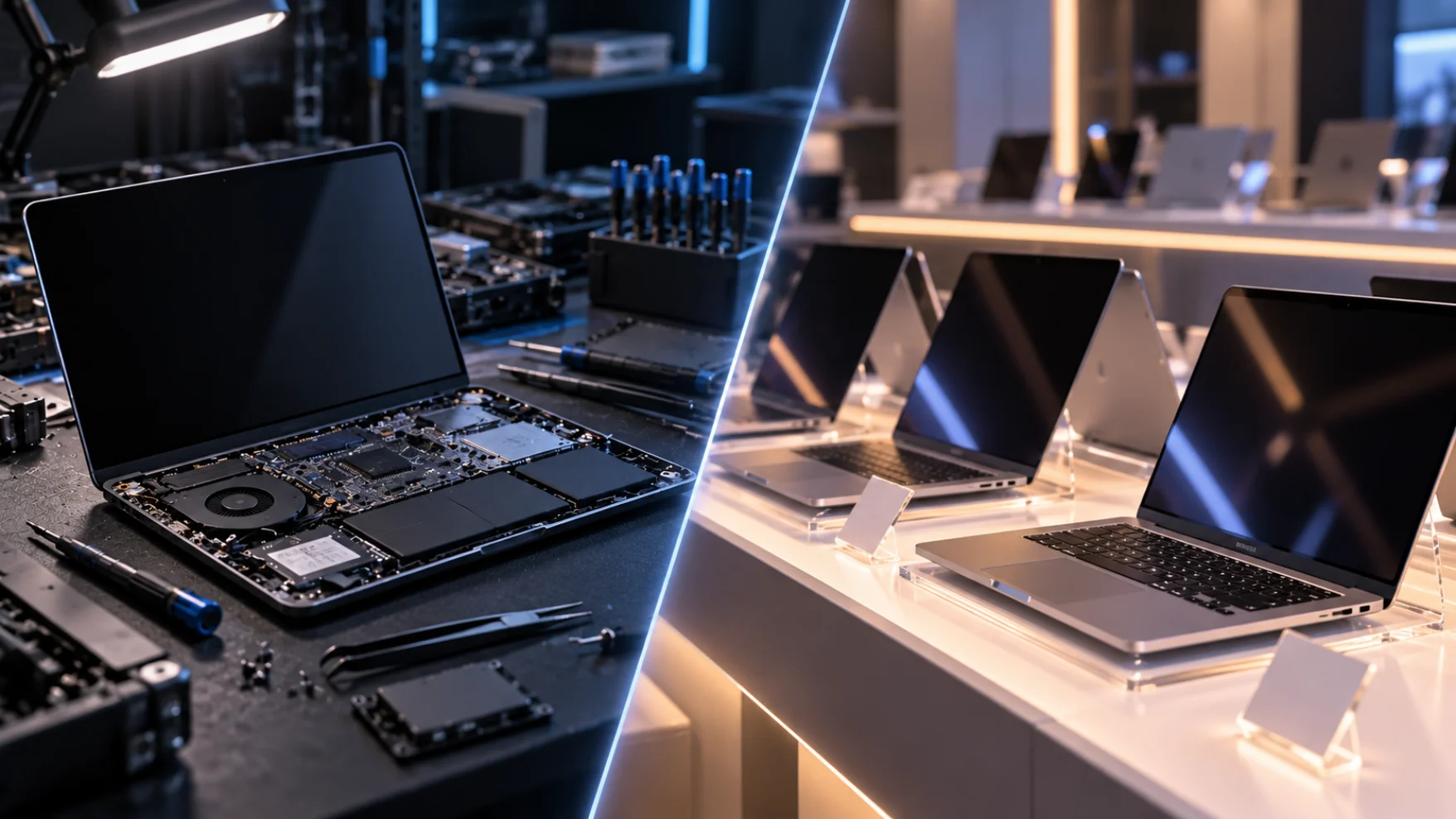
Jika hasil pemeriksaan menunjukkan laptop tidak memenuhi syarat, cari tahu komponen mana yang menjadi penyebabnya terlebih dahulu. Beberapa komponen seperti RAM atau storage pada model tertentu mungkin dapat ditingkatkan, sedangkan kompatibilitas prosesor memiliki keterbatasan karena bergantung pada daftar CPU yang didukung Microsoft.
Hindari memaksakan instalasi pada perangkat yang tidak memenuhi persyaratan tanpa memahami risikonya. Jika laptop sudah terlalu lama atau komponen utamanya tidak kompatibel, mengganti perangkat dapat menjadi pilihan yang lebih aman dan praktis.
Kesimpulan
Cara mengetahui laptop cocok untuk Windows 11 dapat dilakukan dengan memeriksa prosesor, RAM, storage, TPM 2.0, UEFI, dan Secure Boot. Untuk hasil yang lebih praktis, gunakan PC Health Check dari Microsoft agar kelayakan perangkat dapat diperiksa berdasarkan persyaratan Windows 11 secara menyeluruh.
Jika Anda masih ragu menentukan apakah laptop yang dimiliki atau akan dibeli sudah sesuai kebutuhan, konsultasi dengan teknisi juga dapat membantu memastikan pilihan perangkat secara lebih tepat.
Kunjungi Rimas Laptop di Lokasi Terdekat
- Rimas Laptop Bekasi
Berlokasi di Ruko Grand Galaxy City Blok RGB No. 11, Jaka Setia, Bekasi Selatan. Cabang ini cocok untuk Anda yang berada di Bekasi Barat dan sekitarnya. Untuk konsultasi dan janji servis, hubungi 0812-1000-1654 sebelum datang.
- Rimas Laptop Cibubur
Melayani area Cibubur dan sekitarnya di Kawasan Niaga Citra Grand, Ruko R6 No. 5, Jatisampurna, Bekasi. Agar servis lebih cepat dan terjadwal, silakan hubungi 0812-7777-0534.
- Rimas Laptop Pondok Gede
Untuk wilayah Pondok Gede dan Jatiwaringin, kunjungi cabang kami di Jl. Raya Jatiwaringin No. 163, Kota Bekasi. Hubungi 0812-2000-6577 untuk informasi layanan dan estimasi waktu pengerjaan.
- Rimas Laptop Harapan Indah
Bagi Anda yang berada di Harapan Indah, datang langsung ke Mega Boulevard Blok RV 2 No. 2, Medan Satria, Kabupaten Bekasi. Untuk memastikan teknisi siap melayani, silakan hubungi 0812-8888-5343.
Kunjungi Rimas Laptop di cabang terdekat atau hubungi kami di sini untuk mendapatkan konsultasi mengenai laptop yang sesuai dengan kebutuhan Anda. Tim Rimas Laptop siap membantu Anda mengecek kondisi perangkat, kompatibilitas Windows 11, hingga menentukan pilihan laptop yang tepat.
FAQ
1. Apa syarat utama laptop untuk Windows 11?
Laptop minimal membutuhkan prosesor 1 GHz dengan dua core, RAM 4 GB, storage 64 GB, TPM 2.0, UEFI dengan Secure Boot, serta grafis yang mendukung DirectX 12.
2. Bagaimana cara cek laptop support Windows 11?
Cara paling praktis adalah menggunakan aplikasi PC Health Check dari Microsoft dan memilih opsi Check now untuk melihat kelayakan perangkat.
3. Apakah RAM 4 GB cukup untuk Windows 11?
RAM 4 GB memenuhi persyaratan minimum, tetapi kapasitas lebih besar umumnya lebih nyaman untuk penggunaan multitugas dan aplikasi sehari-hari.
4. Apakah TPM 2.0 wajib untuk Windows 11?
Ya. TPM 2.0 termasuk persyaratan minimum Windows 11 sehingga perlu dipastikan tersedia pada perangkat.
5. Apakah laptop lama bisa menggunakan Windows 11?
Bisa jika memenuhi persyaratan kompatibilitas Microsoft. Namun, laptop yang tidak memenuhi persyaratan tertentu mungkin perlu upgrade komponen atau penggantian perangkat.