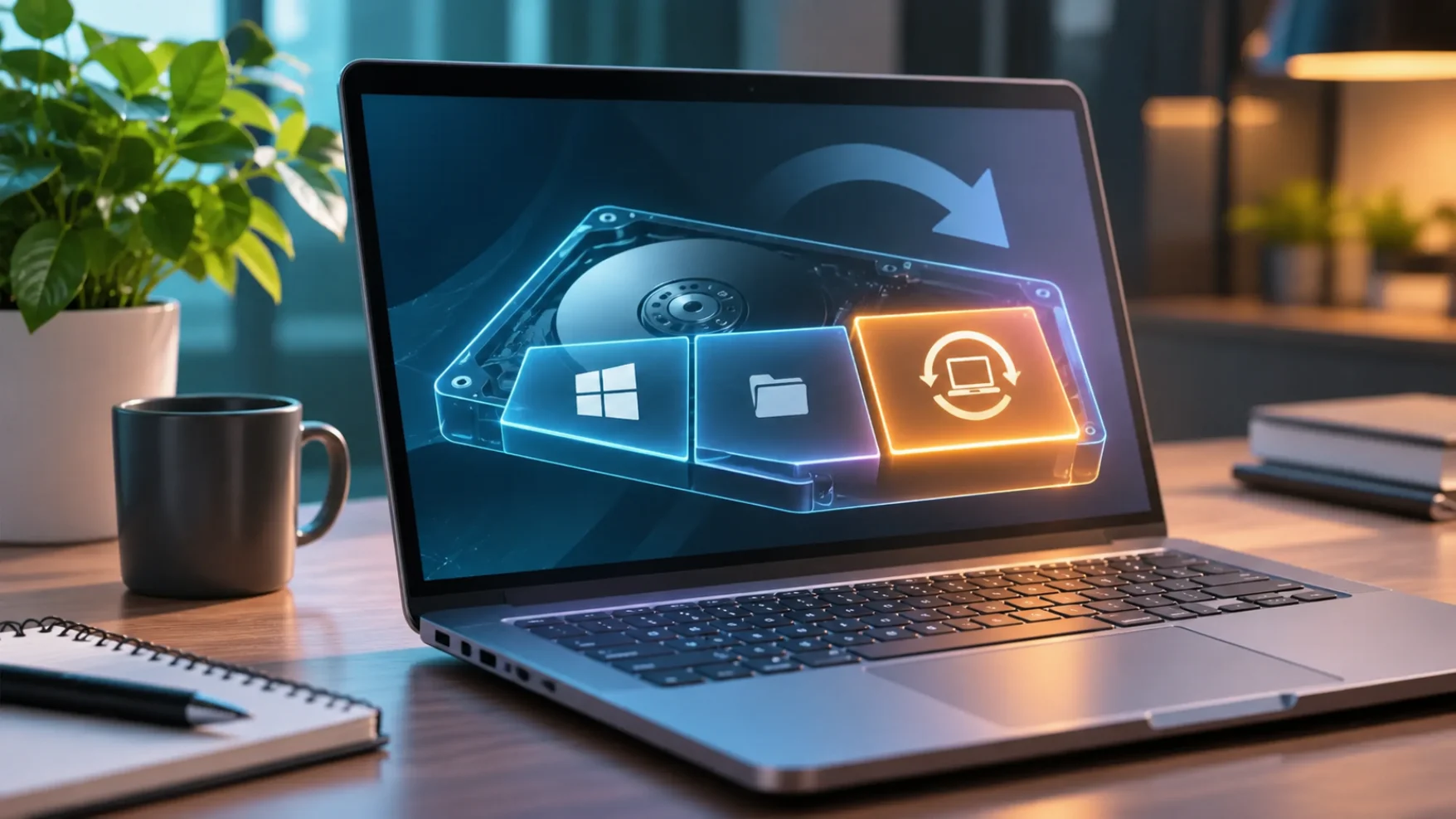
Apa itu virtual memory laptop? Virtual memory merupakan salah satu fitur pada sistem operasi yang membantu laptop menjalankan aplikasi ketika kapasitas RAM fisik mulai terbatas. Fitur ini memanfaatkan sebagian ruang penyimpanan seperti SSD atau HDD untuk menampung sementara data yang tidak sedang aktif digunakan oleh sistem.
Keberadaan virtual memory cukup penting, terutama ketika kamu menjalankan beberapa aplikasi sekaligus. Namun, apakah virtual memory bisa menggantikan fungsi RAM? Untuk memahami manfaatnya, kamu perlu mengetahui cara kerja, kelebihan, kekurangan, hingga cara mengaturnya pada laptop Windows.
Apa Itu Virtual Memory Laptop?
Virtual memory laptop merupakan teknologi manajemen memori yang memungkinkan sistem operasi menggunakan ruang penyimpanan sebagai memori tambahan ketika kapasitas RAM tidak mencukupi. Pada Windows, mekanisme ini memanfaatkan file khusus yang disebut paging file atau pagefile.sys.
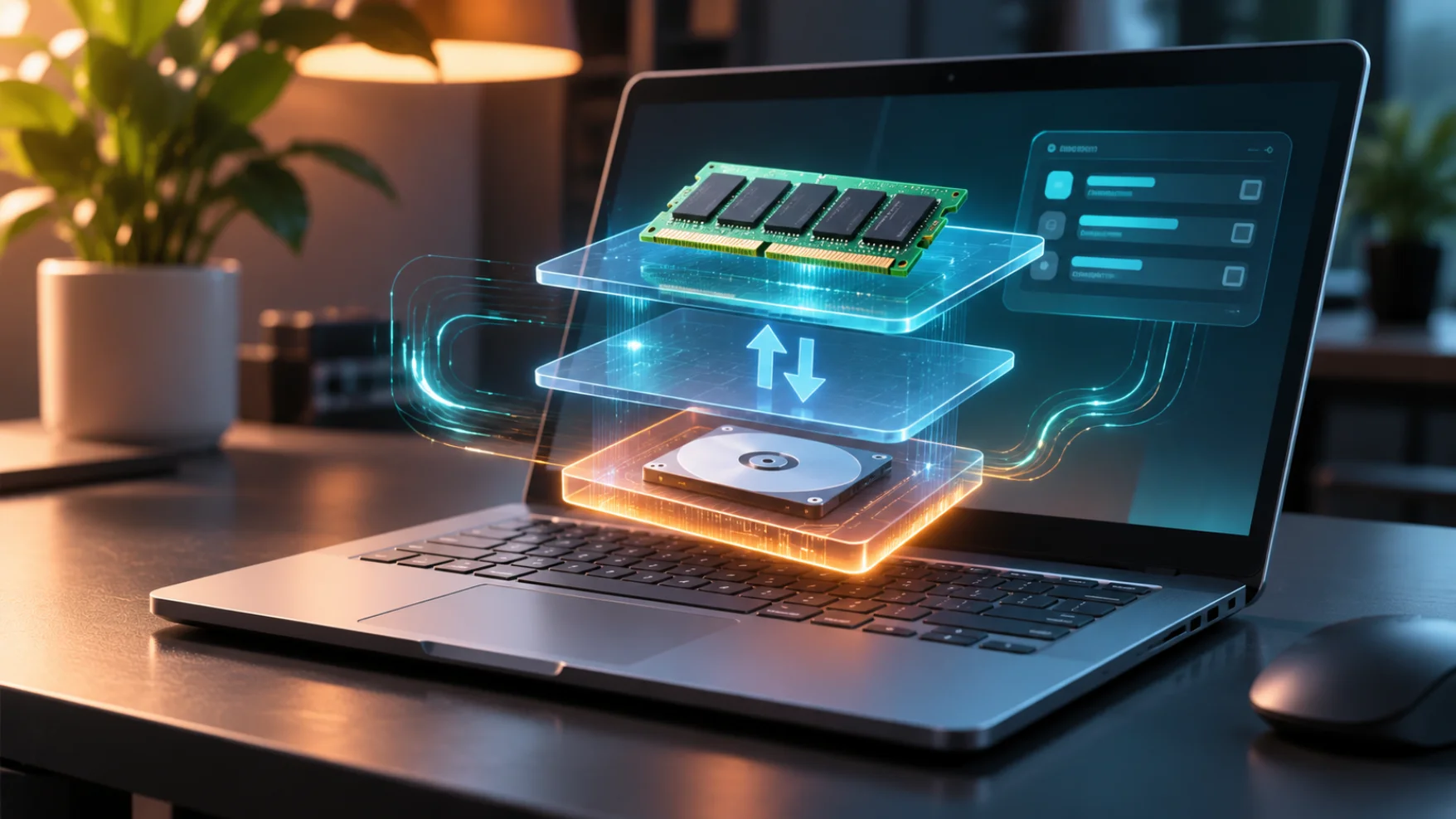
Ketika RAM mulai penuh, sistem dapat memindahkan sebagian data yang jarang digunakan ke paging file. Dengan begitu, RAM memiliki ruang untuk menangani proses lain yang lebih dibutuhkan. Meski begitu, virtual memory bukan pengganti RAM secara langsung. Kecepatan SSD maupun HDD umumnya masih lebih rendah dibandingkan RAM, sehingga penggunaannya dapat memengaruhi responsivitas laptop.
Fungsi Virtual Memory pada Laptop
Virtual memory memiliki peran penting dalam membantu sistem operasi mengelola penggunaan memori. Berikut beberapa fungsi utamanya:
- Membantu multitasking: Memberikan ruang tambahan ketika kamu membuka banyak aplikasi secara bersamaan.
- Mengurangi risiko kehabisan memori: Membantu sistem tetap berjalan ketika penggunaan RAM mendekati kapasitas maksimal.
- Mendukung aplikasi berat: Memungkinkan aplikasi yang membutuhkan memori lebih besar tetap berjalan, meskipun performanya bergantung pada kapasitas perangkat.
- Mengelola penggunaan RAM: Memindahkan data yang tidak aktif digunakan agar RAM dapat memprioritaskan proses lainnya.
Bagaimana Cara Kerja Virtual Memory?
Cara kerja virtual memory melibatkan kerja sama antara RAM, sistem operasi, dan media penyimpanan. Windows akan mengatur data berdasarkan kebutuhan aplikasi agar penggunaan memori lebih efisien.
Secara sederhana, prosesnya berlangsung melalui beberapa tahapan berikut:
- Aplikasi menggunakan RAM: Ketika membuka program, sistem memuat data yang diperlukan ke RAM.
- RAM mulai terbebani: Saat kapasitas RAM hampir penuh, Windows mengelola data yang sedang tidak aktif digunakan.
- Data dipindahkan ke penyimpanan: Sebagian data dapat dipindahkan ke paging file pada SSD atau HDD.
- Data dimuat kembali: Ketika data tersebut dibutuhkan, sistem akan mengambilnya kembali ke RAM.
Proses pemindahan data ini dikenal sebagai paging. Jika laptop terlalu sering melakukan proses tersebut, performanya bisa terasa lebih lambat karena kecepatan penyimpanan tidak sebanding dengan RAM.
Perbedaan RAM dan Virtual Memory
Walaupun sama-sama berhubungan dengan pengelolaan memori, RAM dan virtual memory memiliki fungsi serta karakteristik yang berbeda.
| Aspek | RAM | Virtual Memory |
|---|---|---|
| Media | Memori fisik | Ruang penyimpanan SSD/HDD |
| Kecepatan | Lebih cepat | Lebih lambat |
| Fungsi | Menyimpan data aktif sementara | Membantu mengelola keterbatasan RAM |
| Kapasitas | Berdasarkan modul RAM | Berdasarkan pengaturan sistem dan ruang penyimpanan |
| Penggunaan | Digunakan langsung oleh aplikasi | Digunakan ketika sistem membutuhkan pengelolaan memori tambahan |
Dengan demikian, menambah virtual memory tidak memberikan peningkatan performa yang sama seperti menambah kapasitas RAM fisik.
Cara Mengatur Virtual Memory Laptop Windows
Windows umumnya mengatur virtual memory secara otomatis melalui fitur Automatically manage paging file size for all drives. Namun, kamu juga bisa mengubah pengaturannya secara manual jika diperlukan.
Berikut langkah-langkah yang bisa dilakukan:
1. Membuka Pengaturan Virtual Memory
Pertama, akses menu pengaturan sistem untuk menemukan konfigurasi memori virtual.
- Tekan tombol Windows dan cari View advanced system settings.
- Buka menu tersebut.
- Pilih tab Advanced.
- Pada bagian Performance, klik Settings.
2. Mengubah Ukuran Virtual Memory
Setelah masuk ke pengaturan performa, lanjutkan dengan mengakses konfigurasi memori virtual.
- Pilih tab Advanced.
- Pada bagian Virtual memory, klik Change.
- Hilangkan centang Automatically manage paging file size for all drives jika ingin mengatur secara manual.
- Pilih drive yang akan digunakan.
- Tentukan Custom size jika ingin memasukkan ukuran sendiri.
- Masukkan nilai Initial size dan Maximum size dalam MB.
- Klik Set, kemudian OK.
Sebaiknya, jangan sembarangan menentukan kapasitas virtual memory. Sesuaikan dengan kebutuhan aplikasi, kapasitas RAM, ruang penyimpanan, dan rekomendasi sistem Windows. Jika tidak memiliki kebutuhan khusus, pengaturan otomatis umumnya menjadi pilihan yang lebih aman.
Baca: Perbedaan RAM DDR4 dan DDR5 Laptop, Apa Bedanya?
Kelebihan dan Kekurangan Virtual Memory
Virtual memory membantu laptop mengelola keterbatasan RAM, tetapi penggunaannya juga memiliki beberapa konsekuensi yang perlu diperhatikan.
Kelebihan:
- Membantu menjalankan lebih banyak aplikasi.
- Mengurangi risiko aplikasi gagal berjalan akibat keterbatasan memori.
- Memanfaatkan ruang penyimpanan yang tersedia tanpa harus langsung menambah RAM.
Kekurangan:
- Kecepatannya lebih rendah dibandingkan RAM fisik.
- Penggunaan berlebihan dapat menyebabkan laptop terasa lambat.
- Membutuhkan ruang kosong pada SSD atau HDD.
- Aktivitas baca-tulis tambahan dapat meningkatkan penggunaan media penyimpanan.
Kapan Perlu Menambah Virtual Memory Laptop?
Menambah virtual memory dapat dipertimbangkan ketika laptop sering mengalami peringatan low memory atau aplikasi membutuhkan kapasitas memori lebih besar daripada RAM yang tersedia. Namun, jika laptop terus-menerus lambat, sering mengalami freezing, atau penggunaan RAM selalu tinggi, sebaiknya periksa penyebabnya terlebih dahulu. Menambah RAM fisik atau mengganti HDD ke SSD dapat menjadi solusi yang lebih efektif, tergantung kondisi perangkat.
Optimalkan Performa Laptop Bersama Rimas Laptop
Memahami apa itu virtual memory laptop membantu kamu mengetahui cara sistem mengelola memori ketika RAM mulai terbatas. Meskipun dapat membantu menjalankan aplikasi, virtual memory tidak bisa menggantikan kecepatan dan kapasitas RAM fisik.
Jika laptop sering mengalami lag, lambat saat membuka aplikasi, atau kehabisan memori, pemeriksaan perangkat dapat membantu menemukan penyebabnya. Kunjungi Rimas Laptop di cabang terdekat atau hubungi kami di sini untuk mendapatkan konsultasi mengenai pilihan laptop dan solusi perbaikan yang sesuai dengan kebutuhan Anda.
Kunjungi Rimas Laptop di Lokasi Terdekat
Berikut lokasi cabang Rimas Laptop yang dapat Anda kunjungi untuk berkonsultasi atau mendapatkan layanan servis.
1. Rimas Laptop Bekasi
Berlokasi di Ruko Grand Galaxy City Blok RGB No. 11, Jaka Setia, Bekasi Selatan. Cabang ini cocok untuk Anda yang berada di Bekasi Barat dan sekitarnya.
-
Telepon: 0812-1000-1654
-
Disarankan menghubungi cabang sebelum datang untuk konsultasi dan membuat janji servis.
2. Rimas Laptop Cibubur
Melayani area Cibubur dan sekitarnya di Kawasan Niaga Citra Grand, Ruko R6 No. 5, Jatisampurna, Bekasi.
-
Telepon: 0812-7777-0534
-
Hubungi terlebih dahulu agar layanan servis dapat dijadwalkan dengan lebih teratur.
3. Rimas Laptop Pondok Gede
Untuk wilayah Pondok Gede dan Jatiwaringin, kunjungi cabang di Jl. Raya Jatiwaringin No. 163, Kota Bekasi.
-
Telepon: 0812-2000-6577
-
Hubungi cabang untuk informasi layanan dan estimasi waktu pengerjaan.
4. Rimas Laptop Harapan Indah
Bagi Anda yang berada di Harapan Indah, kunjungi Mega Boulevard Blok RV 2 No. 2, Medan Satria, Kabupaten Bekasi.
-
Telepon: 0812-8888-5343
-
Hubungi terlebih dahulu untuk memastikan kesiapan teknisi sebelum berkunjung.
FAQ Seputar Virtual Memory Laptop
1. Apakah virtual memory penting untuk laptop?
Ya. Virtual memory membantu Windows mengelola penggunaan memori ketika kapasitas RAM mulai terbatas.
2. Apakah virtual memory bisa menggantikan RAM?
Tidak. Virtual memory hanya membantu pengelolaan memori dan memiliki kecepatan lebih rendah dibandingkan RAM fisik.
3. Apakah menambah virtual memory membuat laptop lebih cepat?
Tidak selalu. Fitur ini membantu mengatasi keterbatasan memori, tetapi tidak otomatis meningkatkan kecepatan laptop.
4. Apakah virtual memory menggunakan SSD atau HDD?
Ya. Windows menggunakan ruang penyimpanan SSD atau HDD untuk menyimpan paging file.
5. Berapa ukuran virtual memory yang ideal?
Tidak ada ukuran universal. Windows umumnya dapat mengaturnya secara otomatis berdasarkan kebutuhan sistem dan kapasitas perangkat.