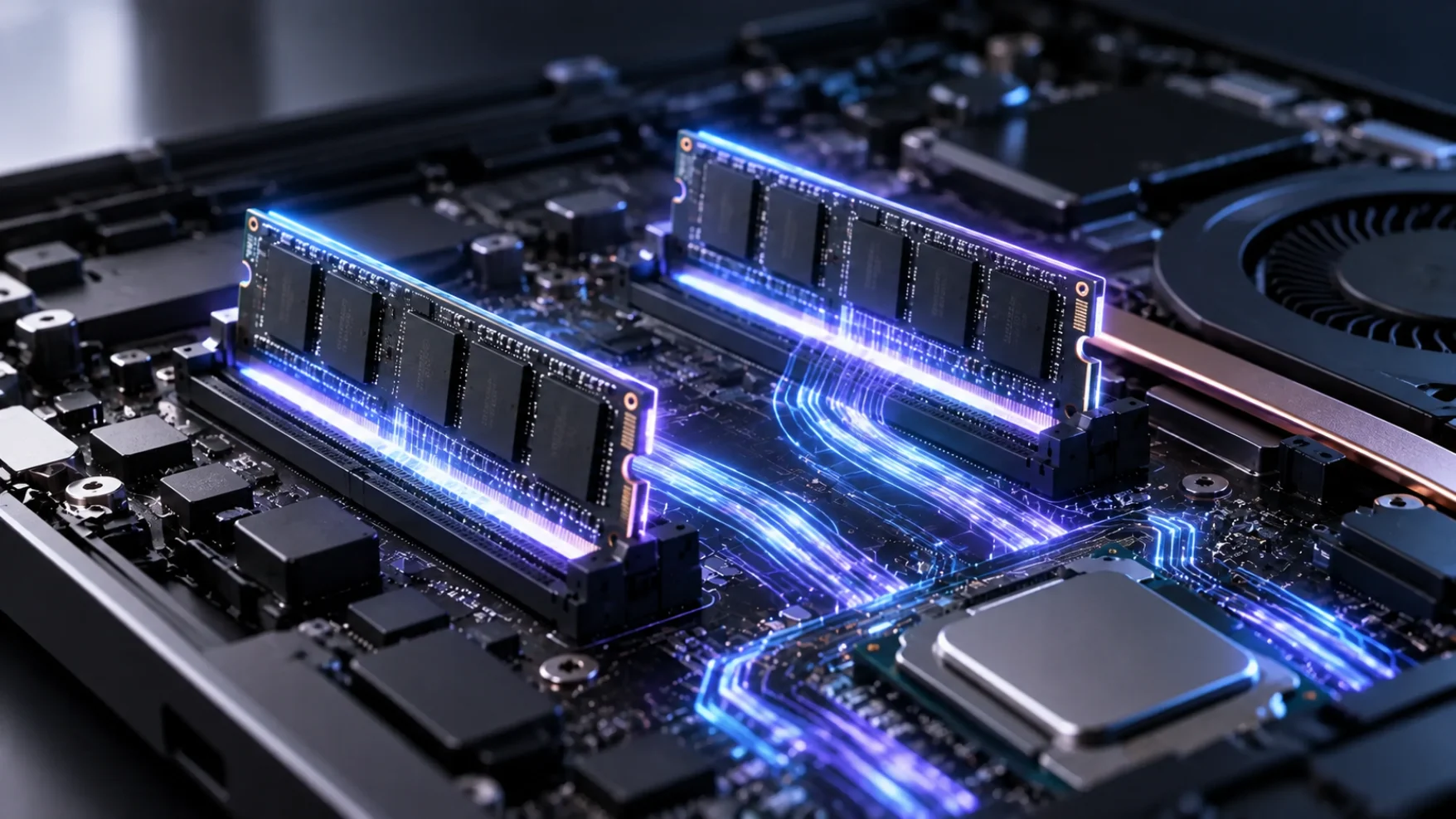
Apa itu TPM 2.0 pada laptop? TPM 2.0 adalah teknologi keamanan yang membantu melindungi data dan informasi penting melalui penyimpanan serta pengelolaan kunci kriptografi. Fitur ini menjadi salah satu persyaratan utama untuk menjalankan Windows 11 pada perangkat yang kompatibel.
Memahami fungsi TPM 2.0 penting bagi Anda yang ingin meningkatkan keamanan laptop atau berencana melakukan pembaruan sistem operasi. Dengan mengetahui cara mengecek statusnya, Anda dapat memastikan apakah fitur ini sudah tersedia dan aktif di perangkat Anda.
Apa Itu TPM 2.0 pada Laptop?
TPM (Trusted Platform Module) 2.0 merupakan standar modul keamanan yang dirancang untuk membantu melindungi perangkat dari berbagai risiko digital. Teknologi ini dapat berbentuk chip khusus pada motherboard atau diimplementasikan melalui fitur keamanan berbasis firmware yang didukung perangkat.
Angka 2.0 menunjukkan versi spesifikasi TPM yang digunakan. Teknologi ini membantu sistem mengelola kunci enkripsi, menyimpan informasi keamanan, serta mendukung proses verifikasi integritas perangkat ketika laptop dinyalakan.
Fungsi TPM 2.0 pada Laptop
TPM 2.0 berperan dalam meningkatkan perlindungan data dan membantu sistem memastikan perangkat berada dalam kondisi yang tepercaya. Berikut beberapa fungsi utamanya.
1. Melindungi Data dengan Enkripsi
TPM 2.0 membantu mengamankan kunci kriptografi yang digunakan untuk melindungi data. Dukungan ini dapat dimanfaatkan oleh fitur keamanan Windows agar informasi sensitif tidak mudah diakses oleh pihak yang tidak berwenang.
2. Mendukung BitLocker
TPM dapat bekerja bersama BitLocker untuk membantu melindungi data pada penyimpanan laptop. Dengan konfigurasi yang sesuai, kunci enkripsi dapat dikaitkan dengan kondisi keamanan perangkat sehingga akses ke data lebih terlindungi.
3. Mendukung Windows Hello
TPM 2.0 dapat membantu melindungi kredensial yang digunakan dalam proses autentikasi. Pada perangkat yang kompatibel, dukungan ini dapat digunakan bersama Windows Hello untuk memfasilitasi proses masuk menggunakan PIN atau metode biometrik.
4. Membantu Menjaga Integritas Sistem
TPM dapat menyimpan informasi pengukuran proses boot yang digunakan untuk membantu memverifikasi kondisi sistem saat dinyalakan. Informasi tersebut mendukung mekanisme keamanan yang dapat mendeteksi perubahan tertentu pada proses awal sistem.
Persyaratan TPM 2.0 untuk Windows 11
TPM 2.0 menjadi salah satu persyaratan minimum resmi Windows 11. Namun, keberadaan TPM saja tidak menjamin laptop kompatibel karena masih ada persyaratan lain, seperti prosesor yang didukung, kapasitas RAM, penyimpanan, dan dukungan UEFI serta Secure Boot.
Berikut ringkasan perbedaan kondisi TPM 2.0 pada laptop.
| Kondisi TPM | Keterangan |
|---|---|
| TPM 2.0 aktif | Memenuhi persyaratan TPM untuk Windows 11. |
| TPM 2.0 tersedia tetapi nonaktif | Perlu diperiksa dan mungkin dapat diaktifkan melalui pengaturan UEFI/BIOS. |
| TPM tidak terdeteksi | Periksa dukungan perangkat, pengaturan firmware, dan informasi dari produsen. |
| TPM versi 1.2 | Tidak memenuhi persyaratan TPM 2.0 untuk Windows 11. |
Perlu diingat, TPM 2.0 bukan satu-satunya faktor penentu kompatibilitas. Gunakan aplikasi PC Health Check dari Microsoft untuk memeriksa apakah laptop Anda memenuhi persyaratan Windows 11 secara keseluruhan.
Cara Mengecek dan Mengaktifkan TPM 2.0 pada Laptop
Sebelum mengubah pengaturan sistem, periksa terlebih dahulu apakah TPM sudah tersedia. Langkah ini membantu Anda menghindari perubahan konfigurasi yang tidak diperlukan.
1. Mengecek TPM melalui Windows
Cara paling sederhana untuk mengetahui status TPM adalah melalui fitur bawaan Windows. Anda tidak perlu memasang aplikasi tambahan untuk pemeriksaan awal ini.
- Tekan tombol Windows + R pada papan ketik.
- Ketik
tpm.msc, lalu tekan Enter. - Periksa informasi pada jendela Trusted Platform Module Management.
- Jika TPM terdeteksi, lihat bagian Specification Version untuk memastikan versinya adalah 2.0.
Jika muncul pesan bahwa TPM yang kompatibel tidak ditemukan, bukan berarti laptop pasti tidak memilikinya. Fitur tersebut mungkin belum diaktifkan atau perlu diperiksa melalui pengaturan firmware.
2. Mengaktifkan TPM melalui BIOS/UEFI
Jika TPM tersedia tetapi belum aktif, Anda dapat memeriksa pengaturannya melalui BIOS/UEFI. Nama menu dan langkahnya berbeda-beda, bergantung pada merek serta model laptop.
- Cadangkan data penting dan pastikan Anda memahami pengaturan keamanan yang akan diubah.
- Masuk ke BIOS/UEFI melalui metode yang direkomendasikan produsen.
- Cari menu keamanan seperti Security, Trusted Computing, atau Security Device Support.
- Pada perangkat yang mendukungnya, cari opsi Intel PTT atau AMD fTPM.
- Aktifkan fitur yang sesuai, simpan perubahan, lalu mulai ulang laptop.
- Periksa kembali status TPM menggunakan
tpm.msc.
Jangan memilih opsi seperti Clear TPM tanpa memahami dampaknya. Tindakan tersebut dapat memengaruhi kunci keamanan yang tersimpan dan akses ke data terenkripsi. Jika BitLocker aktif, pastikan kunci pemulihan tersedia sebelum mengubah konfigurasi keamanan.
Apakah Semua Laptop Memiliki TPM 2.0?
Tidak semua laptop memiliki dukungan TPM 2.0. Ketersediaannya bergantung pada perangkat keras, prosesor, firmware, serta implementasi keamanan dari produsen.
Pada sebagian laptop, TPM tersedia melalui Intel PTT atau AMD fTPM, sehingga tidak selalu berupa chip terpisah. Jika fitur tidak ditemukan, periksa spesifikasi model laptop atau hubungi layanan teknis produsen sebelum menyimpulkan bahwa perangkat tidak mendukungnya.
Kesimpulan
TPM 2.0 pada laptop merupakan komponen keamanan yang membantu melindungi kunci kriptografi, mendukung enkripsi data, dan memenuhi salah satu persyaratan Windows 11. Anda dapat mengeceknya melalui tpm.msc dan, jika didukung tetapi belum aktif, memeriksa pengaturannya melalui BIOS/UEFI dengan hati-hati.
Jika Anda mengalami kendala saat mengecek TPM 2.0, mempersiapkan laptop untuk Windows 11, atau ingin mengetahui kondisi perangkat, kunjungi Rimas Laptop di cabang terdekat atau hubungi kami di sini untuk mendapatkan konsultasi. Tim Rimas Laptop siap membantu Anda memeriksa perangkat dan menemukan solusi sesuai kebutuhan.
Baca juga: Perbedaan UEFI dan BIOS pada Laptop dan 5 Cara Mengetahui Laptop Cocok untuk Windows 11
Kunjungi Rimas Laptop di Lokasi Terdekat
Jika membutuhkan konsultasi atau bantuan teknis terkait laptop, Anda dapat mengunjungi cabang Rimas Laptop berikut.
- Rimas Laptop Bekasi
Berlokasi di Ruko Grand Galaxy City Blok RGB No. 11, Jaka Setia, Bekasi Selatan. Cabang ini cocok untuk Anda yang berada di Bekasi Barat dan sekitarnya. Untuk konsultasi dan janji servis, hubungi 0812-1000-1654 sebelum datang.
- Rimas Laptop Cibubur
Melayani area Cibubur dan sekitarnya di Kawasan Niaga Citra Grand, Ruko R6 No. 5, Jatisampurna, Bekasi. Agar servis lebih cepat dan terjadwal, silakan hubungi 0812-7777-0534.
- Rimas Laptop Pondok Gede
Untuk wilayah Pondok Gede dan Jatiwaringin, kunjungi cabang kami di Jl. Raya Jatiwaringin No. 163, Kota Bekasi. Hubungi 0812-2000-6577 untuk informasi layanan dan estimasi waktu pengerjaan.
- Rimas Laptop Harapan Indah
Bagi Anda yang berada di Harapan Indah, datang langsung ke Mega Boulevard Blok RV 2 No. 2, Medan Satria, Kabupaten Bekasi. Untuk memastikan teknisi siap melayani, silakan hubungi 0812-8888-5343.
FAQ tentang TPM 2.0 pada Laptop
1. Apa fungsi utama TPM 2.0?
TPM 2.0 membantu melindungi kunci kriptografi, mendukung enkripsi data, dan memperkuat mekanisme keamanan perangkat.
2. Apakah TPM 2.0 wajib untuk Windows 11?
Ya. TPM 2.0 merupakan salah satu persyaratan minimum resmi Windows 11, selain persyaratan perangkat keras lainnya.
3. Bagaimana cara mengetahui TPM 2.0 aktif?
Tekan Windows + R, ketik tpm.msc, lalu periksa status TPM dan bagian Specification Version.
4. Apakah TPM 2.0 bisa diaktifkan sendiri?
Bisa pada laptop yang mendukung TPM tetapi menonaktifkannya melalui firmware. Namun, langkahnya berbeda menurut model dan produsen.
5. Apakah TPM 2.0 membuat laptop lebih cepat?
Tidak secara langsung. Fungsi utamanya adalah meningkatkan keamanan, bukan meningkatkan performa pemrosesan laptop.