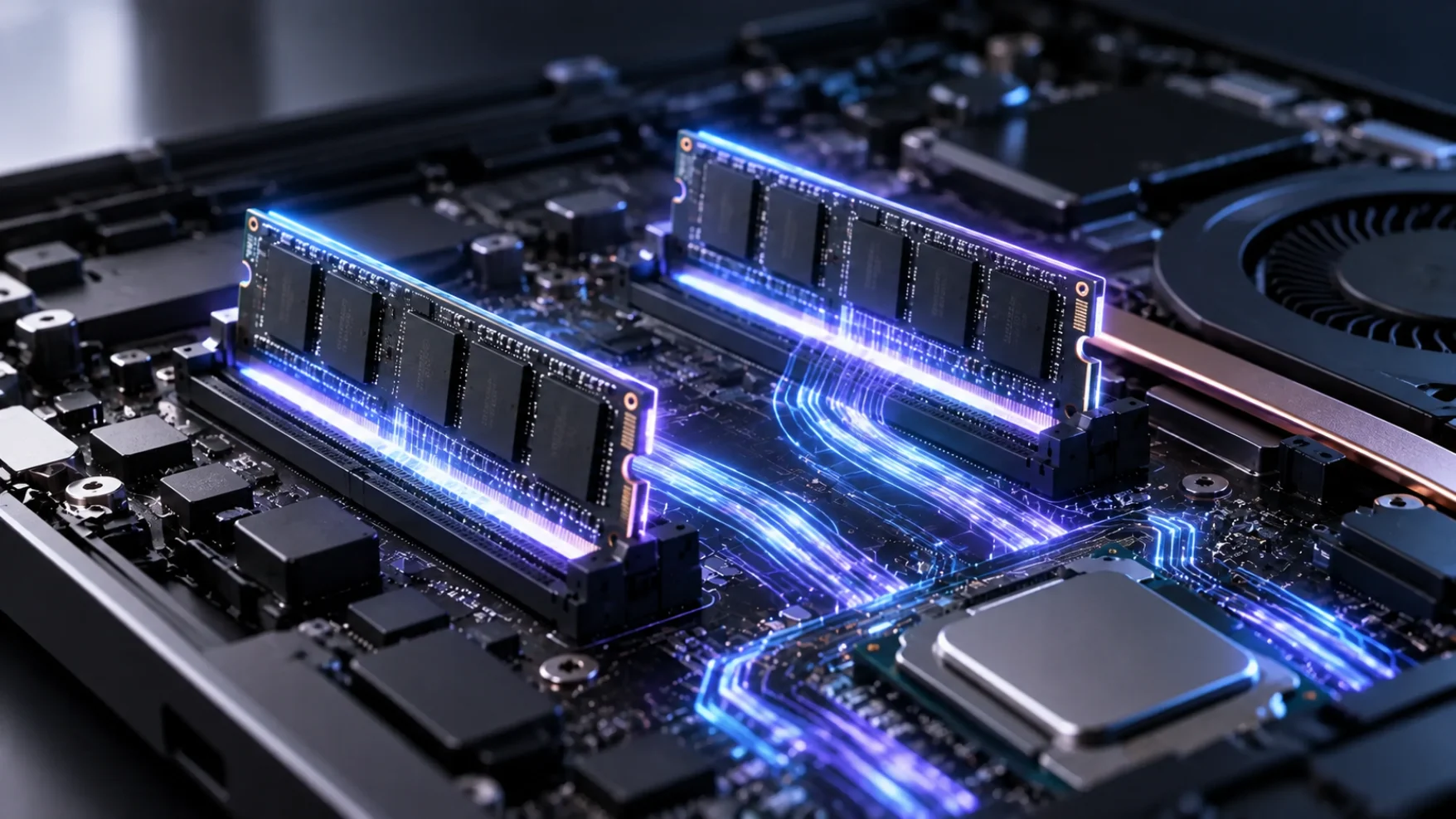
Cara cek RAM laptop penting dilakukan ketika Anda ingin mengetahui kapasitas memori yang tersedia pada perangkat. Informasi ini berguna untuk memastikan apakah laptop sudah cukup untuk kebutuhan kerja, belajar, bermain gim, hingga menjalankan aplikasi berat.
Selain kapasitas, Anda juga dapat mengetahui kecepatan, penggunaan, hingga jumlah RAM yang terpasang melalui fitur bawaan Windows. Dengan begitu, pemeriksaan dapat dilakukan dengan praktis tanpa selalu membutuhkan aplikasi tambahan.
Mengapa Perlu Mengetahui Kapasitas RAM Laptop?
RAM atau Random Access Memory berfungsi sebagai tempat penyimpanan data sementara ketika laptop menjalankan aplikasi. Kapasitas RAM yang sesuai membantu sistem menangani berbagai aktivitas dengan lebih leluasa, terutama saat melakukan multitasking.
Mengetahui kapasitas RAM juga penting jika Anda berencana melakukan upgrade. Sebelum membeli RAM baru, Anda perlu mengetahui spesifikasi RAM yang sedang digunakan dan kemampuan laptop dalam mendukung kapasitas tambahan.
Beberapa informasi yang biasanya perlu diperiksa meliputi:
- Kapasitas RAM, seperti 4 GB, 8 GB, atau 16 GB.
- Kecepatan RAM.
- Jumlah modul yang terpasang.
- Penggunaan RAM saat laptop digunakan.
- Ketersediaan slot RAM untuk upgrade.
Cara Cek RAM Laptop di Windows
Ada banyak cara yang bisa digunakan untuk mengetahui kapasitas dan kondisi RAM laptop tanpa harus menginstal aplikasi tambahan. Windows sendiri sudah menyediakan sejumlah fitur bawaan yang dapat menampilkan informasi memori, mulai dari kapasitas RAM yang terpasang hingga jumlah memori yang sedang digunakan.
Pilihan metode dapat disesuaikan dengan kebutuhan. Jika hanya ingin mengetahui kapasitas RAM secara cepat, menu Settings sudah cukup. Namun, apabila ingin melihat penggunaan memori, kecepatan, atau informasi perangkat keras yang lebih lengkap, Anda dapat menggunakan Task Manager, System Information, hingga BIOS atau UEFI.
Berikut beberapa cara cek RAM laptop yang bisa Anda coba:
1. Cek RAM melalui Settings
Jika Anda hanya ingin mengetahui berapa kapasitas RAM yang terpasang pada laptop, menu Settings menjadi salah satu cara paling praktis. Metode ini tidak memerlukan aplikasi tambahan dan dapat dilakukan langsung dari sistem Windows yang digunakan.
Pada Windows 10 maupun Windows 11, informasi RAM dapat ditemukan melalui halaman About. Setelah membuka halaman tersebut, Anda cukup mencari bagian spesifikasi perangkat untuk melihat jumlah memori yang terpasang.
Langkah-langkahnya:
- Buka Start, lalu pilih Settings.
- Pilih System.
- Gulir ke bawah dan pilih About.
- Cari bagian Device specifications.
- Periksa informasi pada Installed RAM.
2. Cek RAM melalui Task Manager
Bagi Anda yang ingin mengetahui lebih dari sekadar kapasitas RAM, Task Manager dapat memberikan informasi yang lebih lengkap. Fitur bawaan Windows ini memungkinkan pengguna melihat jumlah RAM yang digunakan sekaligus memantau kondisi memori ketika berbagai aplikasi sedang berjalan.
Cara ini juga berguna ketika laptop terasa lambat atau mengalami penurunan performa saat digunakan untuk multitasking. Dengan melihat penggunaan RAM, Anda dapat mengetahui apakah memori sedang mendekati kapasitas maksimal.
Untuk melihat informasi tersebut, ikuti langkah berikut:
- Tekan Ctrl + Shift + Esc.
- Pilih tab Performance.
- Klik Memory.
- Periksa kapasitas dan penggunaan RAM.
- Lihat informasi kecepatan serta slot RAM jika tersedia.
3. Cek RAM melalui System Information
System Information dapat menjadi pilihan jika Anda ingin melihat informasi perangkat keras dan sistem Windows dalam satu tempat. Fitur ini menyediakan detail yang lebih luas dibandingkan halaman About, termasuk informasi mengenai memori fisik yang terpasang.
Metode ini cukup berguna ketika Anda sedang melakukan pengecekan spesifikasi laptop secara lebih menyeluruh. Anda tidak perlu memasang aplikasi pihak ketiga karena System Information sudah tersedia sebagai bagian dari Windows.
Untuk mengaksesnya, lakukan langkah berikut:
- Tekan Windows + R.
- Ketik
msinfo32. - Tekan Enter.
- Cari bagian Installed Physical Memory (RAM).
- Periksa kapasitas RAM yang tercantum.
4. Cek RAM melalui Command Prompt
Jika Anda terbiasa menggunakan perintah pada Windows, Command Prompt dapat dimanfaatkan untuk mengetahui kapasitas RAM laptop. Cara ini memberikan informasi kapasitas modul memori yang terdeteksi oleh sistem tanpa perlu membuka aplikasi diagnostik tambahan.
Metode ini memang terlihat sedikit lebih teknis dibandingkan menggunakan Settings. Namun, langkahnya relatif sederhana selama Anda memasukkan perintah yang sesuai. Hasil yang ditampilkan biasanya berupa angka kapasitas dalam satuan byte.
Berikut cara menggunakannya:
- Buka pencarian Windows.
- Ketik Command Prompt.
- Jalankan aplikasinya.
- Masukkan perintah
wmic memorychip get capacity. - Tekan Enter.
- Perhatikan kapasitas RAM yang ditampilkan.
5. Cek RAM melalui PowerShell
Selain Command Prompt, Windows juga menyediakan PowerShell yang dapat digunakan untuk mengambil informasi mengenai komponen perangkat keras. Salah satunya adalah kapasitas modul RAM yang terpasang pada laptop.
Cara ini cocok bagi pengguna yang ingin mendapatkan informasi RAM menggunakan perintah sistem. Meskipun tampilannya lebih teknis, prosesnya tetap sederhana dan tidak membutuhkan instalasi aplikasi tambahan.
Ikuti beberapa langkah berikut:
- Cari Windows PowerShell melalui menu Start.
- Buka aplikasinya.
- Masukkan perintah
Get-CimInstance Win32_PhysicalMemory | Select-Object Capacity. - Tekan Enter.
- Periksa kapasitas RAM yang ditampilkan.
6. Cek RAM melalui DirectX Diagnostic Tool
DirectX Diagnostic Tool atau DxDiag merupakan fitur bawaan Windows yang umumnya digunakan untuk memeriksa informasi terkait sistem dan DirectX. Namun, fitur ini juga dapat membantu Anda mengetahui informasi dasar mengenai memori laptop.
Cara ini bisa menjadi alternatif ketika Anda ingin melakukan pengecekan spesifikasi dasar tanpa masuk terlalu jauh ke pengaturan sistem. Proses membukanya juga cukup cepat karena dapat dilakukan melalui perintah Run.
Untuk mengecek RAM menggunakan DxDiag, ikuti langkah berikut:
- Tekan Windows + R.
- Ketik
dxdiag. - Tekan Enter.
- Pilih Yes jika muncul konfirmasi.
- Buka tab System.
- Cari bagian Memory untuk melihat kapasitas RAM.
7. Cek RAM melalui BIOS atau UEFI
Jika Windows sedang mengalami masalah atau tidak dapat masuk ke desktop, Anda masih dapat melakukan pengecekan RAM melalui BIOS atau UEFI. Lingkungan ini bekerja sebelum sistem operasi Windows dimuat sehingga informasi perangkat keras tetap dapat diakses.
Metode ini juga berguna untuk memastikan apakah RAM benar-benar terdeteksi oleh laptop pada tingkat perangkat keras. Namun, tampilan menu dan tombol untuk masuk ke BIOS atau UEFI dapat berbeda tergantung merek dan model laptop yang digunakan.
Secara umum, langkah yang dapat dilakukan adalah:
- Matikan atau mulai ulang laptop.
- Tekan tombol BIOS/UEFI seperti F2, Delete, F10, atau Esc saat proses boot.
- Cari menu informasi sistem atau hardware information.
- Temukan informasi mengenai memori atau RAM.
- Periksa kapasitas RAM yang terdeteksi.
Perbedaan Metode untuk Cek RAM Laptop
Setiap metode memiliki informasi yang dapat berbeda. Jika hanya membutuhkan kapasitas RAM, Settings sudah cukup. Sementara itu, Task Manager lebih cocok untuk melihat kondisi penggunaan RAM secara langsung.
| Metode | Informasi utama | Tingkat kemudahan |
|---|---|---|
| Settings | Kapasitas RAM terpasang | Sangat mudah |
| Task Manager | Kapasitas, penggunaan, kecepatan, dan slot | Mudah |
| System Information | Detail memori dan spesifikasi sistem | Mudah |
| Command Prompt | Kapasitas modul RAM | Menengah |
| PowerShell | Kapasitas modul RAM | Menengah |
| DxDiag | Kapasitas memori sistem | Mudah |
| BIOS/UEFI | Informasi RAM yang terdeteksi perangkat | Menengah |
Untuk sekadar cek ukuran RAM laptop, Settings atau Task Manager merupakan pilihan paling praktis. Namun, jika pemeriksaan dilakukan sebelum upgrade, sebaiknya periksa spesifikasi RAM secara lebih menyeluruh.
Cara Cek RAM Laptop Sebelum Upgrade
Mengetahui kapasitas RAM saja belum cukup jika tujuan Anda adalah melakukan upgrade. RAM yang dipilih harus sesuai dengan spesifikasi dan kemampuan laptop agar dapat digunakan dengan optimal.
Sebelum membeli RAM tambahan, perhatikan beberapa hal berikut:
- Kapasitas RAM yang sudah terpasang.
- Jenis RAM, seperti DDR4 atau DDR5.
- Kecepatan RAM.
- Jumlah slot yang tersedia.
- Batas kapasitas RAM yang didukung laptop.
- Apakah RAM dapat dilepas atau terpasang permanen.
Spesifikasi tersebut dapat berbeda pada setiap model laptop. Karena itu, periksa dokumentasi perangkat atau lakukan pemeriksaan teknisi jika masih ragu.
Kapan RAM Laptop Perlu Ditambah?
Hasil pemeriksaan RAM dapat membantu menentukan apakah laptop membutuhkan peningkatan kapasitas. Kebutuhan upgrade biasanya mulai terasa ketika aktivitas sehari-hari membuat penggunaan memori mendekati batas yang tersedia.
Beberapa kondisi yang dapat menjadi pertimbangan antara lain:
- Laptop sering lambat saat banyak aplikasi dibuka.
- Penggunaan RAM mendekati kapasitas maksimum.
- Aplikasi desain atau editing membutuhkan memori lebih besar.
- Laptop digunakan untuk bermain gim dengan kebutuhan RAM tinggi.
- Aktivitas multitasking terasa kurang lancar.
Meski begitu, laptop lambat tidak selalu disebabkan oleh RAM. Kapasitas penyimpanan, kondisi SSD, prosesor, sistem operasi, dan aplikasi yang berjalan di latar belakang juga dapat memengaruhi performa.
Kunjungi Rimas Laptop di Lokasi Terdekat
Jika sudah mengetahui kapasitas RAM tetapi masih ragu mengenai kondisi atau pilihan upgrade, pemeriksaan langsung dapat membantu memastikan kompatibilitas perangkat. Rimas Laptop menyediakan layanan konsultasi dan servis laptop di beberapa lokasi.
- Rimas Laptop Bekasi
Berlokasi di Ruko Grand Galaxy City Blok RGB No. 11, Jaka Setia, Bekasi Selatan. Cabang ini cocok untuk Anda yang berada di Bekasi Barat dan sekitarnya. Untuk konsultasi dan janji servis, hubungi 0812-1000-1654 sebelum datang.
- Rimas Laptop Cibubur
Melayani area Cibubur dan sekitarnya di Kawasan Niaga Citra Grand, Ruko R6 No.5, Jatisampurna, Bekasi. Agar servis lebih cepat dan terjadwal, silakan hubungi 0812-7777-0534.
- Rimas Laptop Pondok Gede
Untuk wilayah Pondok Gede dan Jatiwaringin, kunjungi cabang kami di Jl. Raya Jatiwaringin No.163, Kota Bekasi. Hubungi 0812-2000-6577 untuk informasi layanan dan estimasi waktu pengerjaan.
- Rimas Laptop Harapan Indah
Bagi Anda yang berada di Harapan Indah, datang langsung ke Mega Boulevard Blok RV 2 No.2, Medan Satria, Kabupaten Bekasi. Untuk memastikan teknisi siap melayani, silakan hubungi 0812-8888-5343.
Kesimpulan
Cara cek RAM laptop dapat dilakukan dengan mudah tanpa aplikasi tambahan, mulai dari Settings, Task Manager, System Information, Command Prompt, PowerShell, DxDiag, hingga BIOS/UEFI. Setiap metode memberikan informasi yang berbeda sehingga dapat disesuaikan dengan kebutuhan pemeriksaan.
Jika pemeriksaan dilakukan untuk keperluan upgrade, jangan hanya memperhatikan kapasitas. Pastikan jenis, kecepatan, jumlah slot, dan kompatibilitas RAM sesuai dengan laptop yang digunakan.
Kunjungi Rimas Laptop di cabang terdekat atau hubungi kami disini untuk mendapatkan konsultasi mengenai kondisi RAM, kebutuhan upgrade, maupun masalah performa laptop. Tim Rimas Laptop siap membantu Anda menemukan solusi yang sesuai dengan kebutuhan perangkat.
FAQ
1. Bagaimana cara cek RAM laptop paling cepat?
Buka Settings > System > About, kemudian cari bagian Installed RAM untuk melihat kapasitas RAM laptop.
2. Apakah cara cek RAM laptop bisa tanpa aplikasi?
Bisa. Windows menyediakan Settings, Task Manager, System Information, dan beberapa fitur lain untuk memeriksa RAM.
3. Bagaimana cara melihat penggunaan RAM laptop?
Tekan Ctrl + Shift + Esc, buka Task Manager, lalu pilih Performance > Memory untuk melihat penggunaan RAM secara langsung.
4. Apakah RAM 8 GB cukup untuk laptop?
RAM 8 GB masih memadai untuk banyak aktivitas harian, seperti bekerja, belajar, dan menjalankan aplikasi umum. Kebutuhan dapat lebih besar untuk editing atau gim.
5. Apakah semua RAM laptop bisa di-upgrade?
Tidak. Sebagian laptop memiliki RAM yang dapat dilepas, sedangkan model tertentu menggunakan RAM yang terpasang permanen. Kompatibilitas juga perlu diperiksa.