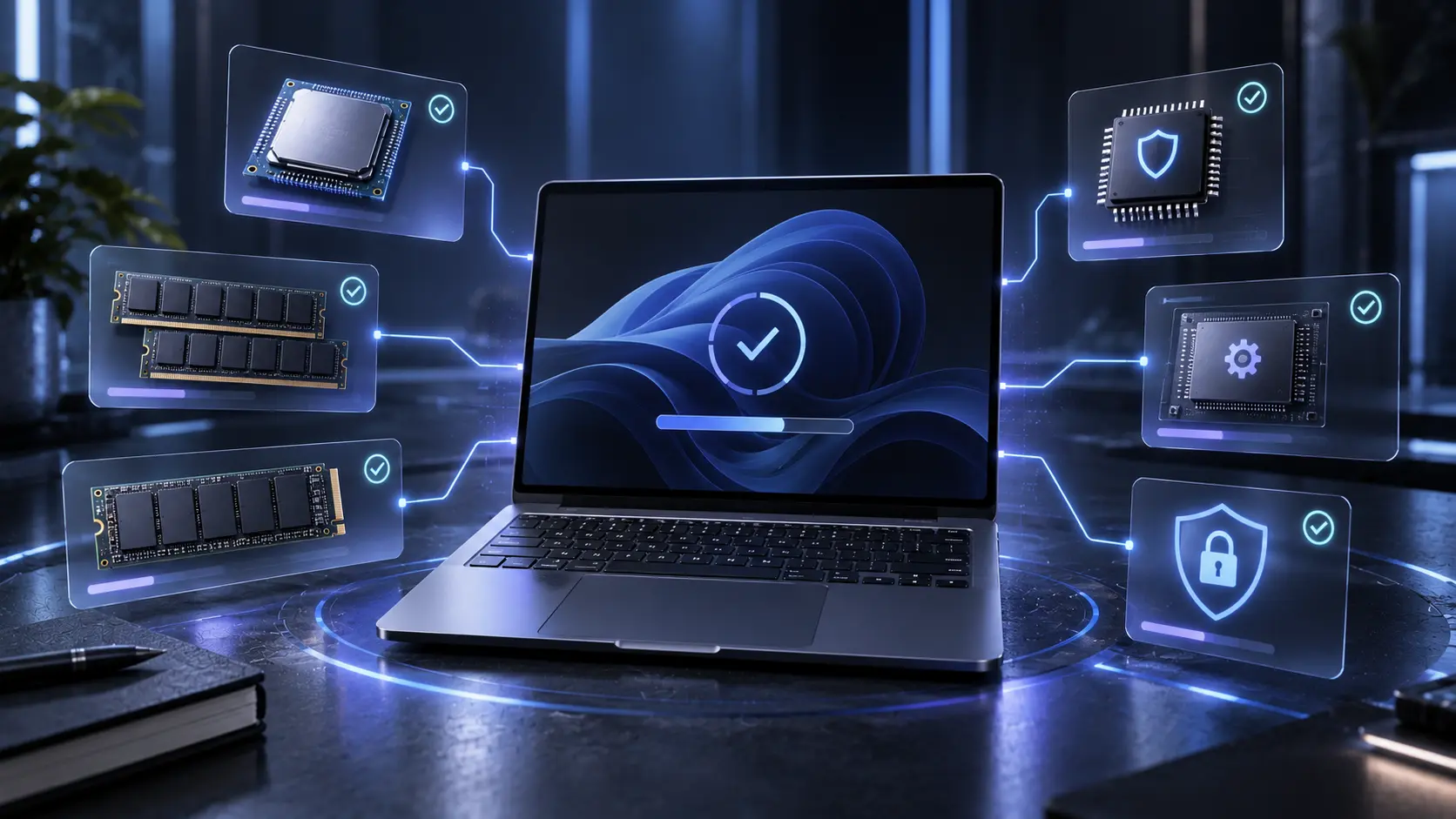
Banyak pengguna laptop ingin ganti SSD laptop karena performa laptop mulai terasa lambat. Booting lama, aplikasi berat dibuka, sampai multitasking yang terasa ngos-ngosan jadi alasan utama. Tapi begitu dengar harus install ulang Windows, banyak yang langsung ragu.
Ganti SSD tanpa install ulang berarti memindahkan seluruh sistem dari penyimpanan lama ke SSD baru tanpa harus menginstal ulang Windows dan aplikasi satu per satu.
Sistem operasi, aplikasi, data, hingga pengaturan akan tetap sama seperti sebelumnya. Setelah proses selesai, laptop langsung bisa digunakan seperti biasa, hanya saja dengan performa yang jauh lebih cepat.
Metode ini sering disebut sebagai cloning SSD, dan cukup umum digunakan untuk upgrade laptop. Berikut manfaatnya.
1. Sistem Tetap Sama Seperti Sebelumnya
Setelah SSD diganti, tampilan Windows, aplikasi, dan data akan tetap seperti di penyimpanan lama. Kamu tidak perlu install ulang software, login akun, atau atur ulang setting dari nol. Ini sangat membantu buat kamu yang laptopnya sudah penuh aplikasi kerja.
2. Lebih Praktis dan Hemat Waktu
Install ulang Windows butuh waktu cukup lama, mulai dari instalasi OS sampai setup aplikasi. Dengan cloning SSD, proses upgrade jauh lebih cepat dan minim ribet. Laptop bisa langsung dipakai kembali setelah proses selesai.
3. Risiko Kesalahan Lebih Kecil Jika Dilakukan Benar
Selama proses cloning dilakukan dengan benar, risiko error atau kehilangan data relatif kecil. Namun, tetap dibutuhkan langkah yang tepat dan pengecekan sebelum dan sesudah proses.
Cara Ganti SSD Laptop Tanpa Install Ulang
Ganti SSD laptop tanpa install ulang tidak bisa dilakukan asal copot pasang. Ada tahapan yang harus diikuti agar sistem tetap aman, data tidak hilang, dan laptop bisa langsung digunakan setelah upgrade.
Dengan urutan yang benar, proses ini relatif aman dan hasilnya sangat memuaskan karena laptop terasa jauh lebih cepat tanpa perlu setting ulang dari awal.
1. Cek Kondisi Sistem dan Penyimpanan Lama
Langkah pertama adalah memastikan sistem di laptop masih dalam kondisi normal. Windows harus bisa menyala dengan baik, tidak sering error, dan tidak mengalami crash.
Selain itu, cek juga kondisi penyimpanan lama. Jika hard disk atau SSD lama sudah mengalami bad sector parah, proses cloning berisiko gagal. Dalam kondisi seperti ini, install ulang biasanya lebih aman.
Tahap pengecekan ini penting karena cloning akan menyalin seluruh sistem apa adanya, termasuk jika ada masalah di dalamnya.
2. Siapkan SSD Baru yang Sesuai
Pastikan SSD baru memiliki kapasitas yang cukup, minimal sama atau lebih besar dari total data di penyimpanan lama. Cloning tidak bisa dilakukan jika kapasitas SSD lebih kecil dari data yang akan dipindahkan.
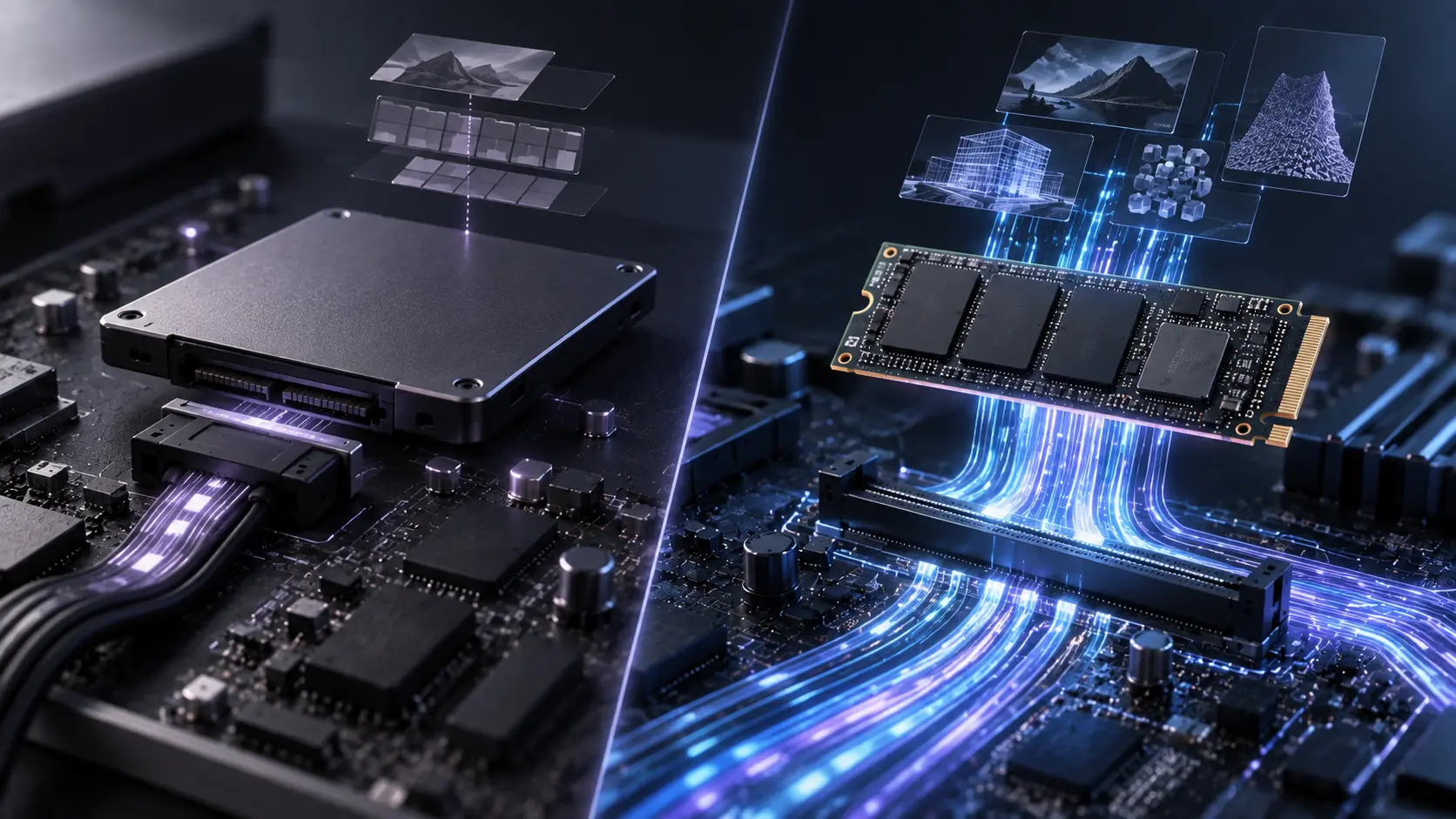
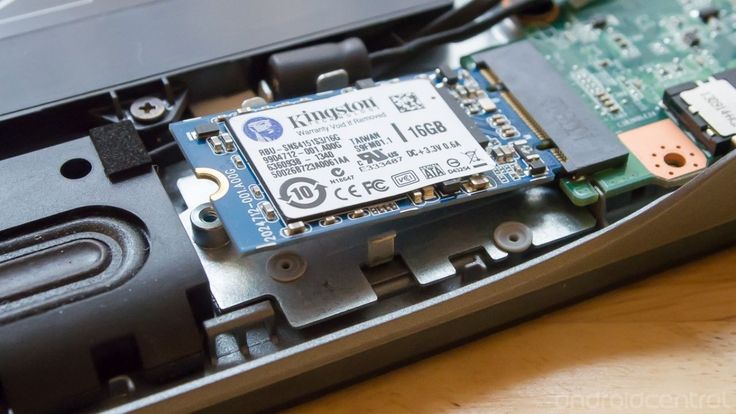
Selain kapasitas, perhatikan juga jenis SSD yang didukung laptop, apakah SATA 2.5 inci, M.2 SATA, atau M.2 NVMe. Salah memilih jenis SSD bisa membuat SSD tidak terbaca.
Tahap ini menentukan kelancaran proses upgrade sejak awal.
3. Lakukan Proses Cloning Data ke SSD Baru
Cloning adalah proses menyalin seluruh isi penyimpanan lama ke SSD baru, termasuk sistem operasi, aplikasi, dan data pengguna.
Proses ini biasanya menggunakan software khusus dan membutuhkan waktu tergantung besar data. Selama cloning berlangsung, laptop sebaiknya tidak dimatikan atau digunakan untuk aktivitas berat.
Setelah cloning selesai, SSD baru akan menjadi salinan persis dari storage lama, hanya dengan performa yang lebih cepat.
4. Pasang SSD Baru sebagai Penyimpanan Utama
Setelah proses cloning berhasil, SSD lama dilepas dan SSD baru dipasang sebagai penyimpanan utama di laptop.
Pada beberapa laptop, pengaturan boot perlu dicek agar sistem membaca SSD baru sebagai drive utama. Jika semua berjalan normal, laptop akan langsung masuk ke Windows seperti biasa.
Jika laptop bisa boot tanpa error, berarti proses ganti SSD tanpa install ulang berhasil.
5. Lakukan Pengecekan Akhir Setelah Upgrade
Langkah terakhir adalah mengecek performa dan kestabilan sistem. Pastikan Windows berjalan normal, aplikasi bisa dibuka, dan data tidak ada yang hilang.
Cek juga kapasitas SSD, kecepatan respon sistem, serta pastikan tidak ada error yang muncul setelah upgrade.
Jika semua normal, laptop sudah siap digunakan dengan SSD baru tanpa perlu install ulang.
Risiko Cloning SSD yang Perlu Diperhatikan
Meskipun ganti SSD laptop tanpa install ulang terdengar praktis, proses cloning tetap memiliki risiko jika tidak dilakukan dengan benar. Risiko ini bukan berarti cloning berbahaya, tapi perlu dipahami agar pengguna tidak kaget jika muncul kendala tertentu.
Dengan mengetahui risikonya sejak awal, kamu bisa lebih siap dan mengambil langkah pencegahan yang tepat sebelum melakukan upgrade.
1. Masalah Lama Bisa Ikut Terpindah ke SSD Baru
Cloning menyalin sistem apa adanya, termasuk file sistem, pengaturan, dan error yang mungkin sudah ada sebelumnya. Jika Windows di penyimpanan lama sering bermasalah, kondisi tersebut bisa ikut terbawa ke SSD baru.
SSD memang meningkatkan kecepatan, tapi tidak memperbaiki sistem yang sudah rusak. Karena itu, kondisi sistem lama sebaiknya dicek terlebih dahulu sebelum cloning dilakukan.
Jika sistem sudah terlalu bermasalah, install ulang justru menjadi pilihan yang lebih aman.
2. Risiko Gagal Boot Setelah Cloning
Salah satu risiko cloning adalah SSD baru tidak langsung bisa boot. Hal ini bisa terjadi karena pengaturan boot yang belum sesuai atau proses cloning yang tidak berjalan sempurna.
Masalah ini biasanya bisa diatasi dengan pengaturan ulang boot priority atau pengecekan ulang partisi sistem. Namun, bagi pengguna awam, kondisi ini bisa cukup membingungkan.
Inilah alasan kenapa proses cloning sebaiknya dilakukan dengan hati-hati atau oleh teknisi berpengalaman.
3. Data Berpotensi Rusak Jika Proses Terhenti
Jika proses cloning terhenti di tengah jalan, misalnya karena listrik mati atau laptop tidak sengaja dimatikan, data di SSD baru bisa menjadi tidak lengkap atau rusak.
Karena itu, sangat disarankan melakukan cloning di kondisi listrik yang stabil dan tidak menggunakan laptop untuk aktivitas lain selama proses berlangsung.
Backup data tetap menjadi langkah pengaman yang bijak sebelum cloning dilakukan.
4. Kapasitas SSD Tidak Terbaca Optimal
Pada beberapa kasus, setelah cloning selesai, kapasitas SSD tidak langsung terbaca penuh. Hal ini biasanya terjadi karena pengaturan partisi yang mengikuti struktur storage lama.
Masalah ini bisa diperbaiki dengan penyesuaian partisi, tapi perlu dilakukan dengan hati-hati agar data tidak terganggu.
Pengecekan akhir setelah cloning sangat penting untuk memastikan SSD bekerja optimal.
Tips Ganti SSD Laptop Tanpa Install Ulang Berhasil
Supaya proses cloning SSD berjalan lancar dan hasilnya maksimal, ada beberapa tips penting yang sebaiknya diperhatikan. Tips ini membantu meminimalkan risiko error dan memastikan SSD baru bekerja optimal sejak awal.
Dengan persiapan yang tepat, ganti SSD tanpa install ulang bisa jadi solusi upgrade paling praktis.
1. Backup Data Penting Sebelum Cloning
Meskipun cloning menyalin seluruh data, backup tetap wajib dilakukan sebagai langkah pengaman. Simpan data penting ke hard disk eksternal atau cloud sebelum proses dimulai.
Backup ini berguna jika terjadi gangguan saat cloning, seperti listrik mati atau proses terhenti. Dengan begitu, data tetap aman meskipun terjadi kendala teknis. Anggap backup sebagai asuransi sebelum upgrade.
2. Pastikan Laptop Terhubung ke Listrik Stabil
Proses cloning membutuhkan waktu dan tidak boleh terputus di tengah jalan. Pastikan laptop terhubung ke adaptor dan sumber listrik yang stabil.
Hindari melakukan cloning saat baterai rendah atau di tempat dengan listrik tidak stabil. Gangguan listrik bisa menyebabkan data tidak tersalin sempurna. Kondisi ini penting untuk menjaga integritas data.
3. Tutup Aplikasi yang Tidak Diperlukan
Sebelum cloning, tutup semua aplikasi yang tidak dibutuhkan. Ini membantu proses cloning berjalan lebih cepat dan mengurangi risiko error.
Aplikasi yang berjalan di latar belakang bisa mengganggu proses penyalinan data. Laptop sebaiknya dibiarkan fokus pada proses cloning saja.
4. Gunakan SSD dengan Kualitas Terpercaya
Pilih SSD dari merek yang sudah terbukti kualitas dan stabilitasnya. SSD berkualitas rendah berisiko mengalami error atau performa tidak optimal setelah cloning.
Selain performa, SSD berkualitas biasanya memiliki daya tahan lebih baik untuk penggunaan jangka panjang. Investasi di SSD yang baik akan terasa manfaatnya.
5. Lakukan Pengecekan Menyeluruh Setelah Upgrade
Setelah SSD terpasang, cek kembali sistem secara menyeluruh. Pastikan Windows bisa boot normal, aplikasi berjalan lancar, dan kapasitas SSD terbaca penuh.
Periksa juga apakah ada error atau notifikasi yang tidak biasa. Jika ditemukan masalah, segera lakukan pengecekan lanjutan. Tahap ini memastikan SSD benar-benar siap digunakan.
Upgrade SSD Laptop di Rimas Laptop
Kalau laptop kamu terasa lemot dan ingin upgrade SSD laptop, Rimas Laptop bisa jadi tempat yang tepat. Kamu bisa konsultasi dulu untuk memastikan jenis dan kapasitas SSD yang sesuai dengan laptop kamu.
Rimas Laptop melayani upgrade SSD laptop untuk berbagai merek, termasuk proses backup dan pemindahan data. Kamu bisa datang ke cabang Rimas Laptop di kota-kota besar atau Kamu bisa menghubungi melalui kontak yang tersedia di website Rimas Laptop untuk tanya estimasi upgrade SSD.
FAQ – Ganti SSD Laptop
1. Apakah upgrade SSD bikin laptop lebih cepat?
Iya, peningkatan performanya sangat terasa dibanding HDD.
2. Apakah data akan hilang saat ganti SSD?
Tidak jika dilakukan backup atau cloning dengan benar.
3. Apakah semua laptop bisa dipasang SSD?
Sebagian besar bisa, tergantung slot dan spesifikasinya.
4. Lebih baik SSD SATA atau NVMe?
Tergantung dukungan laptop dan kebutuhan performa.
5. Berapa lama proses upgrade SSD laptop?
Biasanya 1–2 jam tergantung metode dan kapasitas data.