Pernahkah Anda merasa laptop kesayangan mulai kewalahan saat diajak bekerja? Layar yang sering “freeze” saat membuka banyak tab di browser, aplikasi Microsoft Office yang butuh waktu lama untuk terbuka, hingga performa yang menurun drastis saat melakukan video conference adalah tanda nyata bahwa laptop Anda sedang mengalami krisis memori. Di tengah tuntutan aplikasi modern yang semakin haus sumber daya, kapasitas RAM (Random Access Memory) menjadi faktor penentu bagi kegiatan harian Anda.
Banyak pengguna berpikir bahwa laptop yang melambat berarti sudah saatnya membeli perangkat baru. Padahal, sering kali solusinya jauh lebih sederhana dan ekonomis: melakukan upgrade memori. Mengetahui cara tambah RAM laptop agar tidak lemot adalah pengetahuan dasar yang sangat berharga untuk memperpanjang usia pakai perangkat Anda tanpa harus merogoh kocek terlalu dalam. Artikel ini akan mengupas tuntas mulai dari alasan di balik kebutuhan RAM, cara memilih tipe yang tepat, hingga langkah-langkah instalasi yang aman.
Bagaimana RAM Memengaruhi Kecepatan Laptop?
RAM bekerja sebagai tempat penyimpanan sementara data yang sedang diproses oleh CPU. Bayangkan CPU sebagai koki dan RAM sebagai meja kerja. Jika meja kerjanya sempit (RAM kecil), koki harus terus-menerus mengambil bahan dari lemari gudang yang jauh (Penyimpanan SSD/HDD) setiap kali ingin memasak. Hal inilah yang menyebabkan gejala “lemot”.
Di era AI, standar penggunaan aplikasi telah meningkat secara signifikan. Sistem operasi Windows 11 dan macOS terbaru sendiri saja bisa memakan 3GB hingga 4GB RAM hanya untuk berjalan di latar belakang. Jika laptop Anda hanya memiliki RAM 4GB atau 8GB, sistem terpaksa menggunakan fitur “Virtual Memory” atau “Page File”, yaitu menggunakan sebagian kecil kapasitas SSD/HDD untuk menggantikan fungsi RAM. Karena kecepatan tulis-baca SSD/HDD jauh lebih lambat dibanding RAM fisik, inilah yang memicu lag kronis pada perangkat Anda.
Manfaat Tambah RAM Laptop
Melakukan upgrade memori memberikan dampak instan yang bisa langsung Anda rasakan. Berikut adalah beberapa manfaat utama yang akan didapatkan:
- Multitasking Tanpa Hambatan. Anda bisa membuka puluhan tab browser Chrome, aplikasi pengolah data besar, dan aplikasi musik secara bersamaan tanpa takut salah satu aplikasi mengalami crash.
- Performa Rendering Lebih Cepat. Bagi Anda yang sering melakukan penyuntingan foto atau video ringan, kapasitas RAM yang besar memberikan ruang napas bagi sistem untuk memproses data visual dengan lebih lancar.
- Mengurangi Risiko “Not Responding”. Gejala aplikasi yang tiba-tiba membeku (hang) biasanya terjadi karena sistem kehabisan memori fisik. Dengan RAM yang cukup, stabilitas sistem akan terjaga 100%.
- Efisiensi Daya Baterai. Meskipun terdengar kontradiktif, RAM yang cukup membuat beban kerja CPU menjadi lebih efisien karena tidak perlu terus-menerus melakukan proses swap data ke penyimpanan, yang pada akhirnya sedikit banyak membantu keawetan sel baterai.
Sebelum Anda mempraktikkan cara tambah RAM laptop, ada beberapa aspek teknis yang harus dipastikan agar komponen baru tersebut kompatibel dengan mesin Anda:
1. Kenali Generasi RAM (DDR3, DDR4, DDR5)
Setiap laptop memiliki jenis slot yang berbeda dan tidak bisa saling tukar. Laptop keluaran 2018-2022 umumnya menggunakan DDR4, sementara laptop keluaran terbaru 2023-2026 sudah mulai menggunakan standar DDR5 yang jauh lebih kencang. Pastikan Anda mengecek tipe RAM melalui Task Manager di tab Performance.
2. Perhatikan Kecepatan (Frequency/Mhz)
RAM memiliki kecepatan detak jantung yang diukur dalam Megahertz (MHz). Misalnya, DDR4 2666MHz atau DDR4 3200MHz. Sangat disarankan untuk membeli RAM dengan kecepatan yang sama dengan RAM bawaan agar fitur Dual Channel dapat bekerja optimal tanpa adanya penurunan performa.
3. Cek Ketersediaan Slot Memori
Ada laptop yang memiliki dua slot RAM (bisa di-upgrade total), ada yang satu slot terpasang permanen (soldered) dan satu slot kosong, dan ada pula laptop tipis modern yang seluruh RAM-nya sudah tertanam sehingga tidak bisa ditambah. Pastikan laptop Anda mendukung penambahan memori fisik sebelum membeli modul baru.
4. Manfaatkan Fitur Dual Channel
Jika laptop Anda memiliki dua slot, sangat disarankan untuk menggunakan dua keping RAM dengan kapasitas dan kecepatan yang identik (misal: 8GB + 8GB). Teknologi Dual Channel memungkinkan jalur data terbuka dua kali lebih lebar, memberikan lonjakan performa hingga 20-30% dibanding hanya menggunakan satu keping RAM tunggal berkapasitas besar.
Langkah-Langkah Cara Tambah RAM Laptop yang Aman
Setelah Anda mendapatkan modul RAM yang sesuai dengan spesifikasi perangkat, langkah berikutnya adalah proses eksekusi. Berikut adalah prosedur instalasi yang disarankan oleh teknisi laptop untuk meminimalisir risiko kerusakan pada komponen motherboard:
- Persiapan Lingkungan & Keamanan Statis. Pastikan Anda bekerja di atas permukaan yang rata, keras, dan tidak menghantarkan listrik statis (hindari bekerja di atas karpet). Sebelum menyentuh komponen dalam laptop, sentuhlah benda logam yang terhubung ke tanah (seperti kaki meja besi) untuk membuang aliran listrik statis dari tubuh Anda yang berisiko merusak chip RAM.
- Matikan Laptop Secara Total. Pastikan laptop dalam kondisi Shut Down sempurna, bukan dalam mode Sleep atau Hibernate. Cabut kabel charger (AC Adapter) dan semua aksesori USB yang terhubung.
- Manajemen Baterai:
- Baterai Eksternal: Jika laptop menggunakan baterai yang bisa dilepas, segera lepaskan.
- Baterai Tanam: Buka baut casing bawah, lalu cari kabel konektor baterai yang terhubung ke motherboard. Cabut konektor tersebut dengan hati-hati menggunakan alat cungkil plastik (spudger). Setelah baterai terputus, tekan tombol power selama 10-15 detik untuk membuang sisa daya listrik (residual power) yang masih tersimpan di kapasitor.
- Buka Casing dengan Alat yang Tepat. Gunakan obeng presisi (biasanya ukuran Philip #0 atau #00) yang pas agar kepala baut tidak rusak (dol). Kelompokkan baut berdasarkan panjangnya karena seringkali baut casing laptop memiliki ukuran yang berbeda-beda. Gunakan alat cungkil plastik tipis untuk membuka klip casing secara perlahan, hindari penggunaan benda tajam berbahan besi yang bisa membuat bodi laptop lecet.
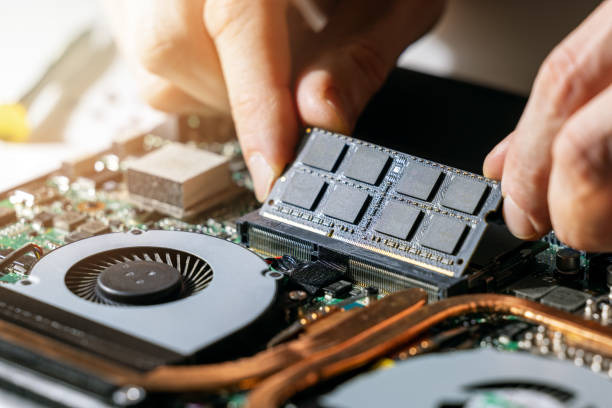
- Identifikasi Slot & Pemasangan RAM. Cari letak slot RAM yang biasanya dilindungi oleh plastik hitam atau penutup logam.
- Perhatikan “notch” atau celah kecil pada pin kuning RAM. Sesuaikan celah tersebut dengan tonjolan pada slot RAM (posisinya tidak simetris, jadi tidak mungkin terbalik).
- Masukkan keping RAM baru dengan kemiringan sekitar 30 derajat hingga pin kuning masuk sepenuhnya ke dalam slot. Tekan bagian atas keping RAM ke arah bawah secara perlahan hingga pengait logam di kiri dan kanan berbunyi “klik” dan mengunci RAM dengan sempurna.
- Sebelum memasang baut kembali, hubungkan kembali konektor baterai dan nyalakan laptop sejenak. Masuk ke BIOS (biasanya tekan F2, F10, atau Del saat menyala) atau masuk ke Windows dan cek di Task Manager > Performance > Memory. Jika kapasitas sudah bertambah sesuai modul baru, matikan kembali laptop dan pasang casing serta baut secara permanen.
View this post on Instagram
Melakukan upgrade RAM sendiri memang terlihat menantang, namun bagi banyak pengguna, risiko merusak komponen internal yang sensitif tetap ada. Sebagai pusat service laptop Jabodetabek, Rimas Laptop menawarkan layanan jasa tambah RAM laptop yang profesional dan bergaransi:
- Konsultasi Kompatibilitas Gratis. Kami membantu Anda mengecek tipe RAM maksimal yang bisa ditampung oleh laptop Anda agar tidak terjadi pemborosan budget.
- Suku Cadang Original & Berkualitas. Kami hanya menyediakan merk RAM ternama (seperti Kingston, Samsung, Crucial, atau Corsair) yang telah teruji durabilitasnya.
- Pengerjaan Instan. Proses tambah RAM di toko kami umumnya hanya memakan waktu 15-30 menit, sehingga Anda bisa langsung membawa pulang laptop yang sudah kencang.
- Pembersihan Internal. Setiap layanan upgrade di Rimas Laptop sudah termasuk pengecekan debu internal untuk memastikan sirkulasi udara tetap optimal.
Menambah RAM adalah salah satu bentuk investasi terbaik yang bisa Anda lakukan untuk laptop Anda. Dengan biaya yang relatif terjangkau, Anda bisa mendapatkan pengalaman komputasi yang jauh lebih lancar, responsif, dan bebas stres. Jangan biarkan laptop lemot menghambat jenjang karier atau tugas-tugas penting Anda.
Pastikan setiap langkah dilakukan dengan teliti atau percayakan kepada teknisi yang ahli agar hasil yang didapatkan maksimal dan perangkat tetap aman dalam jangka panjang.
Ingin Laptop Kembali Ngebut Hari Ini?
Jangan tunda produktivitas Anda! Segera cek ketersediaan stok RAM untuk tipe laptop Anda dan dapatkan penawaran harga upgrade terbaik. Tim teknisi ahli Rimas Laptop siap membantu memberikan solusi anti-lemot yang paling tepat sasaran.
Update stok komponen dan promo bulanan ada di Instagram @rimaslaptop.
FAQ – Pertanyaan Seputar Tambah RAM Laptop
1. Apakah tambah RAM otomatis menghilangkan garansi resmi laptop? Pada beberapa merk, membuka casing sendiri bisa membatalkan garansi. Namun, banyak merk yang memperbolehkan upgrade RAM selama tidak merusak segel pada baut utama atau komponen inti. Silakan konsultasikan dengan tim kami.
2. Apakah merk RAM harus sama dengan bawaan laptop? Tidak harus sama merknya, asalkan spesifikasi teknisnya (DDR, MHz, dan Voltase) identik. Namun, menggunakan merk yang sama terkadang meminimalisir risiko ketidakcocokan sistem (blue screen).
3. Bisakah RAM laptop 4GB langsung ditambah menjadi 16GB? Bisa, selama motherboard laptop Anda mendukung kapasitas tersebut. Kebanyakan laptop modern mampu menampung RAM hingga 32GB atau bahkan 64GB.
4. Apa bedanya RAM untuk laptop dan PC desktop? RAM laptop menggunakan form factor SO-DIMM yang ukurannya lebih pendek, sedangkan PC desktop menggunakan DIMM yang ukurannya lebih panjang. Keduanya tidak bisa saling tukar.
5. Mengapa RAM saya tidak terbaca setelah dipasang? Hal ini biasanya disebabkan oleh pemasangan yang kurang rapat atau adanya debu pada slot. Bersihkan pin kuning RAM dengan penghapus pensil secara lembut dan pasang kembali dengan posisi yang benar-benar pas.