Laptop lemot, sering hang, atau membutuhkan waktu lama hanya untuk membuka satu aplikasi adalah masalah klasik yang dialami oleh hampir semua pengguna komputer. Banyak pekerja dan pelajar merasa frustrasi karena produktivitas mereka terhambat oleh perangkat yang tidak responsif. Kebanyakan orang berpikir bahwa satu-satunya cara mengatasinya adalah dengan instal ulang sistem operasi, padahal langkah tersebut sering kali tidak perlu dilakukan jika Anda mengetahui trik optimasi yang tepat.
Banyak masalah kecepatan laptop disebabkan oleh penumpukan junk files, manajemen aplikasi latar belakang yang buruk, atau konfigurasi sistem yang tidak dioptimalkan. Dengan melakukan serangkaian langkah optimasi yang sistematis, Anda bisa mengembalikan performa laptop Anda seperti baru hanya dalam waktu kurang dari 15 menit. Artikel ini akan memberikan panduan langkah demi langkah yang biasa digunakan teknisi laptop untuk melakukan tuning performa tanpa harus menghapus data berharga Anda.
Mengapa Laptop Melambat Seiring Berjalannya Waktu?
Sebelum masuk ke tutorial, penting untuk memahami mekanisme teknis di balik melambatnya sebuah laptop. Secara garis besar, ada tiga penyebab utama yang sering ditemukan di lapangan:
- Bottleneck Sumber Daya: Terjadi ketika aplikasi meminta lebih banyak RAM atau kecepatan CPU daripada yang tersedia secara real-time.
- Fragmentation & Bloatware: Penumpukan data sisa instalasi aplikasi lama dan perangkat lunak bawaan yang berjalan secara otomatis saat startup, membebani prosesor sejak detik pertama dinyalakan.
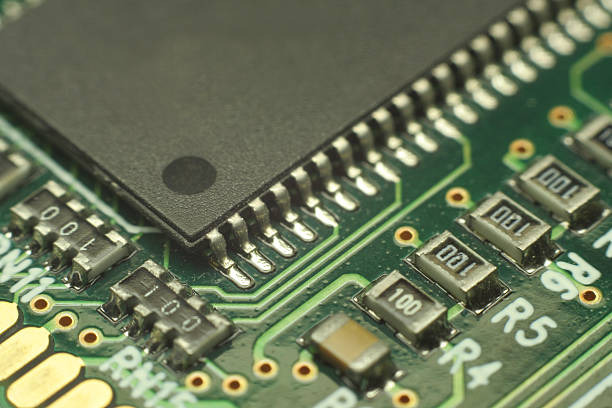
- Thermal Throttling: Kondisi di mana sistem secara otomatis menurunkan kecepatan prosesor untuk menghindari panas berlebih (overheat). Hal ini sering terjadi jika sirkulasi udara pada laptop terhambat.
Data di lapangan menunjukkan bahwa sekitar 70% masalah “laptop lemot” pada perangkat berumur di atas 2 tahun dipicu oleh kombinasi antara tumpukan file sampah sistem (cache) dan kesehatan media penyimpanan yang mulai menurun. Melakukan langkah optimasi software adalah pertolongan pertama yang sangat efektif sebelum memutuskan untuk mengganti perangkat baru.
Cara Mengatasi Laptop Lemot dalam 15 Menit
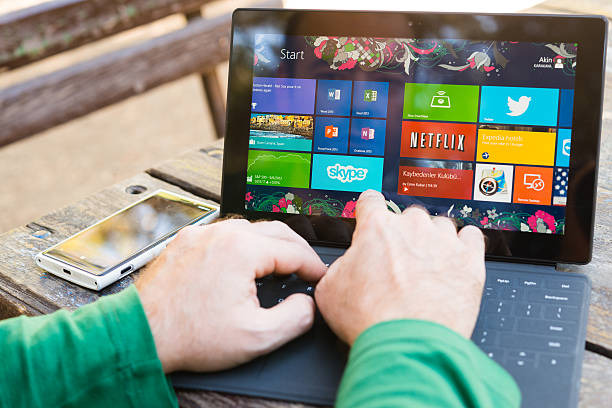
Mari kita mulai proses percepatan sistem Anda. Panduan ini dirancang untuk pengguna Windows 10 dan 11, namun prinsip dasarnya juga berlaku untuk pengguna macOS.
1. Menertibkan Startup Apps (Durasi: 2 Menit)
Penyebab utama laptop lama saat baru dinyalakan adalah banyaknya aplikasi yang “berebut” masuk ke sistem saat booting.
Tekan Ctrl + Shift + Esc untuk membuka Task Manager. Klik tab Startup. Lalu, lihat kolom “Startup Impact”. Matikan (Disable) aplikasi yang memiliki dampak tinggi seperti Spotify, Steam, atau aplikasi pihak ketiga lainnya yang tidak Anda butuhkan segera saat laptop menyala.
Proses booting akan terasa jauh lebih ringan dan beban RAM di awal akan berkurang signifikan.
2. Membersihkan File Sampah & Prefetch (Durasi: 3 Menit)
Setiap aplikasi yang Anda jalankan meninggalkan jejak sementara (temp files). Jika dibiarkan berbulan-bulan, file ini bisa mencapai ukuran gigabyte dan memperlambat indeks data.
Tekan Windows + R, ketik %temp% lalu hapus semua isinya. Ulangi dengan mengetik temp dan prefetch.
Jangan khawatir, menghapus file ini sangat aman. Ini hanyalah “memo” sementara sistem yang jika dibiarkan sering kali menjadi korup.
3. Menonaktifkan Visual Effects yang Berlebihan (Durasi: 2 Menit)
Animasi transisi jendela yang cantik membutuhkan tenaga kartu grafis (GPU) dan RAM tambahan. Untuk laptop spek standar, ini adalah beban yang cukup menguras sumber daya.
Cari “Adjust the appearance and performance of Windows” di kolom pencarian. Pilih opsi “Adjust for best performance”. Jika Anda ingin tetap mempertahankan estetika sedikit, cukup centang bagian “Smooth edges of screen fonts”.
Dengan begitu, navigasi jendela Windows akan terasa lebih instan tanpa jeda animasi.
4. Optimalisasi Power Plan (Durasi: 2 Menit)
Sistem operasi secara default sering menggunakan mode “Balanced” untuk menghemat konsumsi baterai, namun pengaturan ini justru membatasi kecepatan maksimal prosesor saat Anda membutuhkannya. Untuk melepaskan potensi performa penuh, Anda dapat mengubahnya melalui Control Panel lalu arahkan ke menu Hardware and Sound dan pilih Power Options.
Di sana, pastikan Anda mencentang opsi “High Performance” atau “Ultimate Performance”. Perlu dicatat bahwa mode ini akan sedikit lebih boros daya baterai, namun sebagai imbalannya, performa laptop dalam memproses data berat akan meningkat tajam secara instan.
5. Mematikan Background Apps (Durasi: 3 Menit)
Banyak aplikasi bawaan tetap berjalan di latar belakang untuk melakukan sinkronisasi atau pembaruan tanpa Anda sadari, bahkan saat Anda tidak membukanya sama sekali. Anda bisa menghentikan pemborosan sumber daya ini dengan masuk ke menu Settings, pilih Privacy, kemudian cari tab Background Apps.
Di bagian tersebut, matikan saklar utama berlabel “Let apps run in the background”. Dengan membatasi aktivitas tersembunyi ini, penggunaan CPU dan RAM akan turun secara drastis, memberikan ruang lebih bagi aplikasi utama yang sedang Anda gunakan untuk bekerja.
6. Cek Integritas Sistem (Durasi: 3 Menit)
File sistem yang korup atau rusak sering kali menjadi penyebab utama masalah lag atau stuttering yang tidak jelas asalnya. Untuk memperbaikinya tanpa instal ulang, Anda bisa memanfaatkan alat internal Windows dengan cara membuka Command Prompt (pastikan klik kanan dan pilih Run as Administrator), lalu ketik perintah sfc /scannow dan tekan Enter.
Sistem kemudian akan memindai seluruh file inti secara otomatis dan melakukan perbaikan jika ditemukan adanya anomali. Langkah ini sangat efektif untuk mengembalikan stabilitas sistem operasi agar kembali responsif seperti sediakala.
| Langkah | Fokus Optimasi | Dampak Performa |
|---|---|---|
| Startup Apps | Kecepatan Booting | ⭐⭐⭐⭐⭐ |
| Temp Files | Ruang Disk & Responsivitas | ⭐⭐⭐ |
| Visual Effects | Kecepatan UI/Jendela | ⭐⭐⭐⭐ |
| Power Plan | Kecepatan CPU | ⭐⭐⭐⭐⭐ |
| Background Apps | Manajemen RAM | ⭐⭐⭐⭐ |
Kapan Anda Harus Mempertimbangkan Upgrade Hardware?
Jika setelah melakukan langkah-langkah di atas laptop Anda masih terasa sangat lambat, kemungkinan besar masalahnya terletak pada keterbatasan fisik komponen. Pada tahap ini, bantuan teknisi mungkin diperlukan.
1. Migrasi dari HDD ke SSD (Solusi Paling Ampuh)
Jika laptop Anda masih menggunakan Hard Disk Drive (HDD), itu adalah hambatan terbesar. SSD (Solid State Drive) bekerja hingga 10x lebih cepat karena tidak memiliki bagian mekanik yang berputar. Upgrade ke SSD bisa mempercepat laptop secara permanen hingga 300%.
2. Penambahan Kapasitas RAM
Di tahun 2026, standar RAM minimal untuk bekerja lancar adalah 8GB. Jika RAM Anda masih 4GB, sistem akan terus menerus menggunakan “Virtual Memory” pada penyimpanan yang jauh lebih lambat, menyebabkan gejala lag kronis saat membuka banyak tab browser.
Sebagai pusat service laptop Jabodetabek, Rimas Laptop menawarkan layanan optimasi yang melampaui langkah standar di atas untuk memastikan laptop Anda kembali ke performa puncaknya:
- Pembersihan Hardware & Repaste: Kami membersihkan debu internal yang menyebabkan thermal throttling dan mengganti thermal paste dengan kualitas premium.
- Diagnosa Kesehatan Komponen: Kami mengecek kesehatan SSD/HDD dan stabilitas RAM menggunakan alat profesional untuk mendeteksi kerusakan sebelum menjadi fatal.
- Deep System Optimization: Merapikan jalur data sistem dan registri yang tidak bisa dilakukan dengan langkah optimasi biasa.
- Keamanan Data: Setiap proses perbaikan dan optimasi dilakukan dengan protokol keamanan data yang sangat ketat.
Mempercepat laptop tidak harus selalu berakhir dengan instal ulang atau membeli perangkat baru. Dengan manajemen aplikasi yang tepat dan pembersihan rutin, Anda bisa mempertahankan produktivitas tinggi. Namun, jika kendala ada pada perangkat keras, jangan ragu untuk mencari bantuan teknisi laptop agar solusi yang diberikan tepat sasaran dan tahan lama.
Laptop Masih Lemot? Konsultasikan Secara Gratis!
Jika 15 menit optimasi mandiri belum memberikan hasil yang memuaskan, tim teknisi Rimas Laptop siap membantu melakukan diagnosa mendalam. Temukan penyebab pasti masalah performa laptop Anda dan dapatkan penawaran upgrade terbaik agar laptop kembali secepat kilat.
Update stok unit dan promo ada di Instagram @rimaslaptop.
FAQ – Pertanyaan Seputar Laptop Lemot
1. Apakah menghapus file Temp akan menghapus data pribadi saya? Tidak. File temp hanyalah data sementara sistem. Foto, dokumen, dan video Anda di folder Documents atau Desktop akan tetap aman.
2. Seberapa sering saya harus melakukan optimasi ini? Disarankan untuk melakukan pembersihan file sampah dan mengecek aplikasi startup setidaknya sebulan sekali.
3. Mengapa laptop saya tetap lemot setelah di-reset? Jika sistem operasi sudah segar namun tetap lambat, masalahnya hampir pasti ada pada perangkat keras (HDD mulai rusak atau kapasitas RAM terlalu kecil untuk aplikasi modern).
4. Apakah upgrade ke SSD bisa dilakukan di semua tipe laptop? Hampir 95% laptop keluaran 10 tahun terakhir mendukung upgrade ke SSD. Silakan konsultasikan tipe laptop Anda kepada admin kami di Rimas Laptop.
5. Apakah aplikasi pihak ketiga seperti “PC Booster” benar-benar diperlukan? Sebagian besar fitur dalam aplikasi tersebut sebenarnya sudah tersedia secara gratis di dalam sistem Windows (seperti Disk Cleanup dan Task Manager). Beberapa aplikasi “booster” yang tidak kredibel bahkan berisiko menjadi bloatware baru yang justru memperlambat sistem. Kami menyarankan untuk menggunakan fitur bawaan atau melakukan optimasi manual seperti panduan di atas.